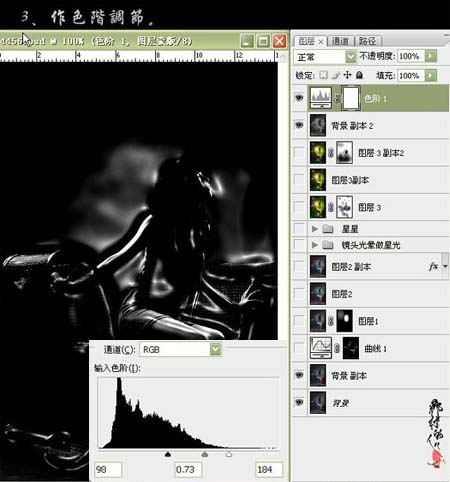
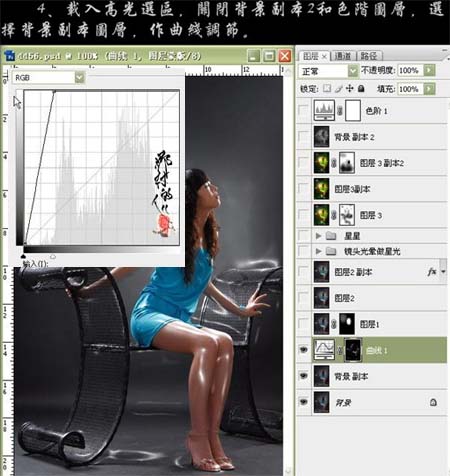
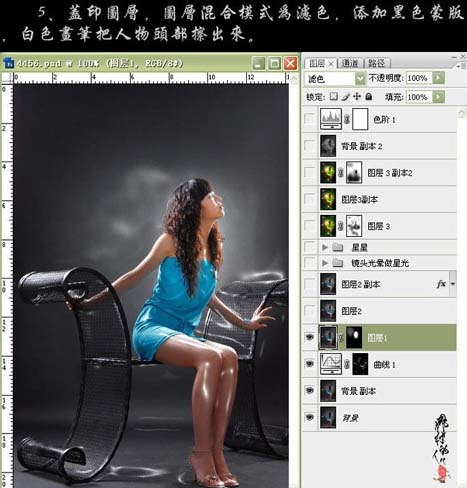
平面设计 > photoshop教程 > 照片处理 > Photoshop 人物照片艳丽梦幻的黄绿色 2009-05-23 02:21:54 脚本之家 3、创建色阶调整图层,参数设置如下图。 4、按Ctrl + Alt + ~调出高光选区,关闭背景副本2和色阶图层,选择背景图层,创建曲线调整图层,参数设置如下图。 5、新建一个图层,按Ctrl + Alt + Shift + E盖印图层,图层混合模式改为“滤色”,按住Alt加上黑色蒙版,用白色画笔把人物头部擦出来。 上一页 1 2 34 5 6 下一页 阅读全文