
photoshop 鼠绘漂亮的回族女孩
脚本之家
18、选择“头纱”图层,选择工具箱中的钢笔工具,对头纱下面的位置进行精确刻画,描出头纱的吊坠轮廓的路径,如图18所示。

<图18>
19、选择工具箱中的画笔工具,将前景色设置为:#a3b7cf,笔尖为尖角,按Ctrl+Enter键把路径转换为选区,利用画笔在选区内涂出颜色;再选择工具箱中的橡皮擦工具,不透明度设置为:4%,笔尖为尖角,把选区内的颜色擦除为半透明效果,如图19所示。

<图19>
20、颜色擦除后,出现交接处的过渡过于明显,然后利用加深工具或减淡工具再进行涂抹,使其过渡交接不出现断开的状态,如图20所示。

<图20>
21、完成了回族服装的绘制,最终效果图如图21所示。最后按Ctrl+S对文档进行保存。
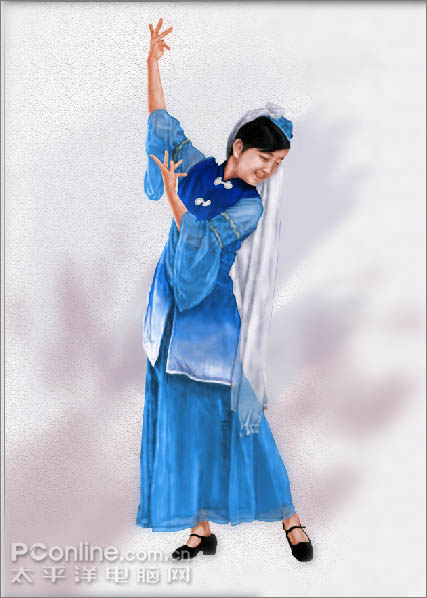
<图21>

<图18>
19、选择工具箱中的画笔工具,将前景色设置为:#a3b7cf,笔尖为尖角,按Ctrl+Enter键把路径转换为选区,利用画笔在选区内涂出颜色;再选择工具箱中的橡皮擦工具,不透明度设置为:4%,笔尖为尖角,把选区内的颜色擦除为半透明效果,如图19所示。

<图19>
20、颜色擦除后,出现交接处的过渡过于明显,然后利用加深工具或减淡工具再进行涂抹,使其过渡交接不出现断开的状态,如图20所示。

<图20>
21、完成了回族服装的绘制,最终效果图如图21所示。最后按Ctrl+S对文档进行保存。
<图21>