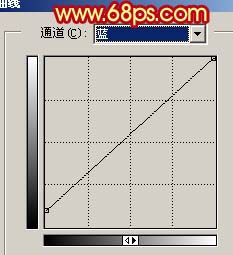
平面设计 > photoshop教程 > 照片处理 > Photoshop 暗光照片加上绚丽的背景 2009-04-29 02:48:03 脚本之家 11、选择减淡工具曝光度为:10%左右,把人物脸部高光部分稍微调亮一点,效果如图21。 <图21> 12、创建曲线调整图层,参数设置如图22,效果如图23。 <图22> <图23> 13、新建一个图层,盖印图层整体调整下颜色,修饰下细节,再适当锐化一下,完成最终效果。 <图24> 上一页 1 2 3 4 5 6 7下一页阅读全文