PhotoShop(PS)各种军事题材合成的超酷军事海报实例教程
脚本之家
与整个背景相比,腿部区域的色调偏亮,因此,在该区域添加一个色阶调整图层以使图像变暗。在该调整图层上添加图层蒙版,使该色阶调整图层仅影响腿部和脚部的色调。

在废墟图层上添加一个图层蒙版,用柔边画笔轻微抹掉硬边。从而使该图层与烟雾图层融合在一起,并淡入背景中。

粘贴一张云朵图片,去饱和,并将色阶调暗。然后,将它放到废墟图层的下面,看起来就像烟雾是从废墟中飘起来的一样。

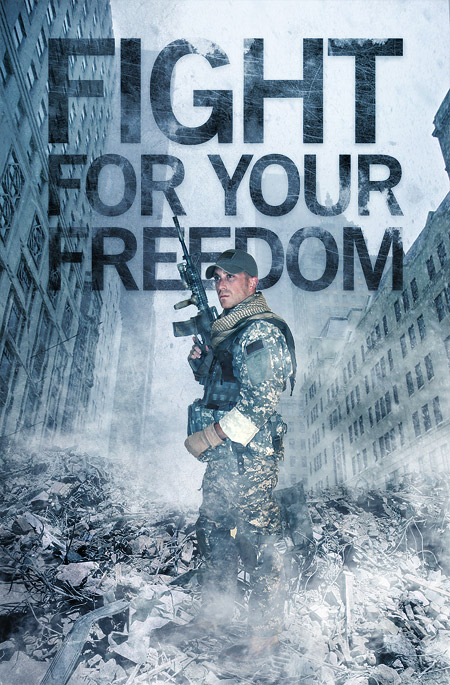
为图片添加一个标题,并调整标题的宽度等于图片的宽度。

给标题图层添加一个图层蒙版,用不同大小的笔刷给字体加上粗糙感。另外,我还用到了墨渍笔刷。

粘贴下面这张图片,调节色阶以增加对比度,将其混合模式设为线性加深,不透明度为50%。

添加一个新图层,颜色为#43586e,并将该图层设为叠加,这可以使设计更有剧情化。添加一组淡蓝色斑点,并设置样式为柔光,以使不同区域的颜色和色调有些变化。

在图中随机画几个黑点,以暗化部分区域,将该图层混合模式设置为柔光,不透明度
调好图片的颜色和色调后,Ctrl+A全部选中,Ctrl+Shift+C合并复制。将副本ctrl+v粘贴到图层组的最上面,选择滤镜→其它→高反差保留,调节滑块直到设计的细节在灰色背景下隐约可见。

将这个高反差保留图层样式设为线性光,并降低不透明度。通过对比左右两张图,可明显地看出,高反差保留图层锐化了设计。

现在,整个作品就设计完了。其中,图片素材为设计提供了基本的结构,通过增加色差和色调来赋予其情节化。