
Photoshop 立体透视花纹字
脚本之家
12、复制两次“图层1”,分别得到“图层1 副本”和“图层1 副本2”,得到如图20所示效果。

13、复制“图层1 副本2”得到“图层1副本3”,选择其图层蒙版为当前操作状态,但Ctrl+I键执行“反相”操作,得到如图21所示效果。

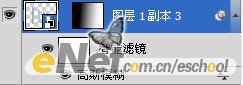
14、选择“滤镜” “模糊” “高斯模糊”命令,在弹出对话框设置其“半径”数值为3,得到如图22所示效果,此时“图层1副本3”在图层调板中的状态如图23所示,双击“智能滤镜”下的滤镜名称可以重新编辑滤镜,并可以编辑智能滤镜的蒙版。

15、为了使模糊后的图像的透明度在加强一些,复制“图层1副本3”,得到“图层1副本4”,得到如图24所示效果。

13、复制“图层1 副本2”得到“图层1副本3”,选择其图层蒙版为当前操作状态,但Ctrl+I键执行“反相”操作,得到如图21所示效果。
14、选择“滤镜” “模糊” “高斯模糊”命令,在弹出对话框设置其“半径”数值为3,得到如图22所示效果,此时“图层1副本3”在图层调板中的状态如图23所示,双击“智能滤镜”下的滤镜名称可以重新编辑滤镜,并可以编辑智能滤镜的蒙版。

15、为了使模糊后的图像的透明度在加强一些,复制“图层1副本3”,得到“图层1副本4”,得到如图24所示效果。
