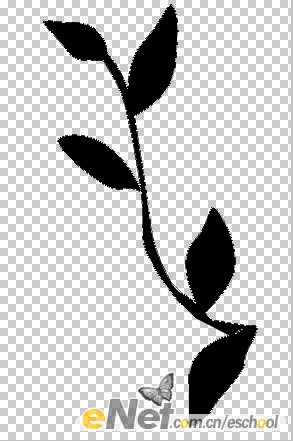
平面设计 > photoshop教程 > 文字特效 > Photoshop 立体透视花纹字 2009-02-11 01:40:52 脚本之家 8、打开素材3如图44所示。使用移动工具将其移至上部分第一步所建的文件当中,得到“形状1”,按Ctrl+T键调出自由变换控制框,按Shift成比例缩小图像并将其移至花茎上,如图45所示。9、更改“形状1”的颜色为白色得到如图46所示效果,用路径选择工具选中“形状1”,按Ctrl+Alt+T键调出自由变并复制控制框,顺时针旋转45度并向右下移至47所示位置。10、重复上一步操作方法,连续复制并变换花叶至如图48所示。 上一页 7 8 9 10 1112 13 下一页 阅读全文