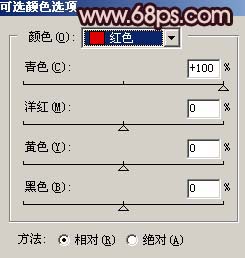
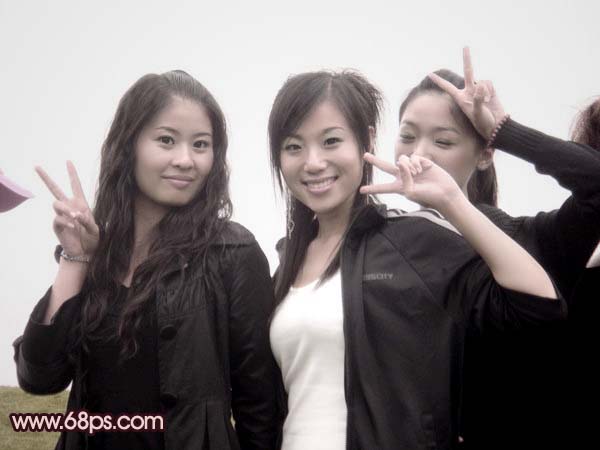
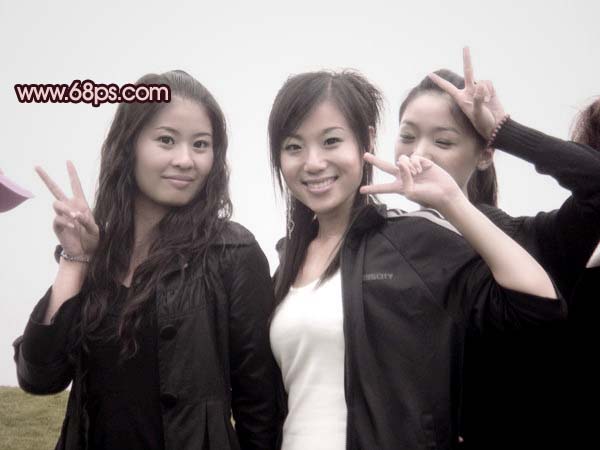
平面设计 > photoshop教程 > 照片处理 > Photoshop 打造人物的质感光滑肤色 2009-01-14 15:31:12 脚本之家 7、创建可选颜色调整图层,参数设置如图11,效果如图12。 <图11> <图12> 8、新建一个图层,盖印图层,然后用套索工具选区中间人物脸部高光部分,如图13,按Ctrl + Alt + D羽化,数值为3,确定后按Ctrl + J把选区部分复制到新的图层,然后把图层混合模式改为“叠加”,效果如图14。这样增加人物脸部的质感。 <图13> <图14> 上一页 1 2 3 4 56 下一页 阅读全文