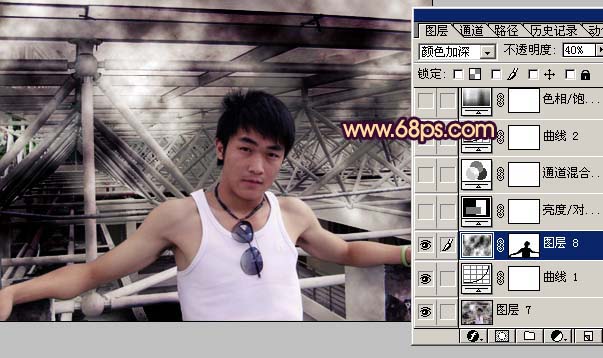
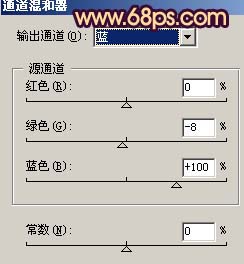
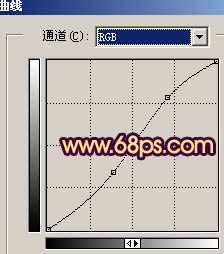
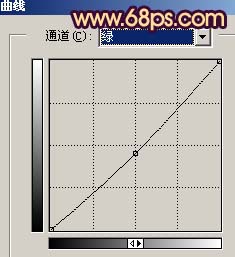
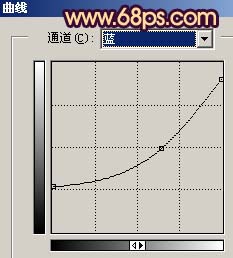
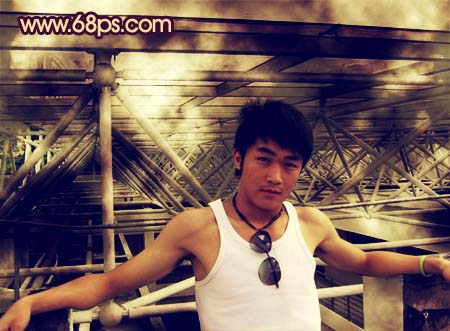
平面设计 > photoshop教程 > 照片处理 > Photoshop 帅哥的照片加上颓废的暖色调 2009-01-13 03:19:20 脚本之家 6、新建一个图层,按字母“D”,把前背景颜色恢复到默认的黑白,执行:滤镜 > 渲染 > 云彩,确定后把图层混合模式改为“颜色加深”,图层不透明度改为:40%,加上图层蒙版用黑色画笔把人物部分擦出来,效果如图10。 <图10> 7、创建通道混合器调整图层,对蓝色通道进行调整,参数设置如图11。8、创建曲线调整图层,参数设置如图12-14,效果如图15,到这一步主题色调差不多调出来了,不过人物部分还需要修复。 <图11> <图12> <图13> <图14> <图15> 上一页 1 2 3 4 56 7 8 下一页 阅读全文