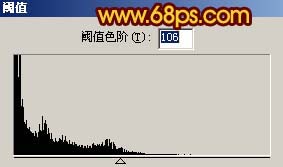
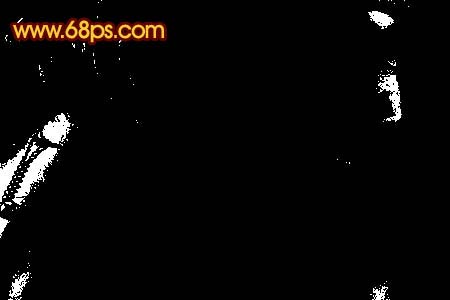
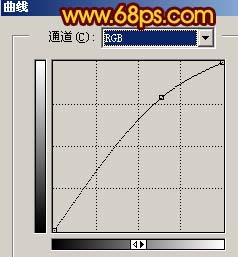
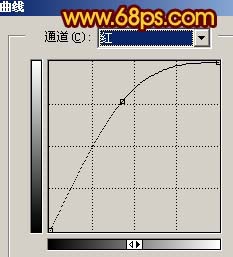
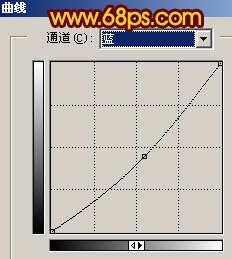
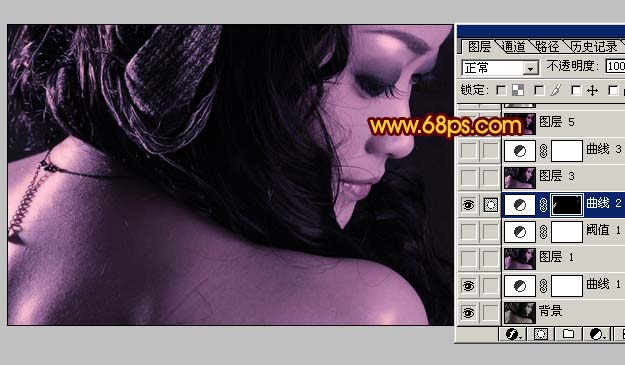
平面设计 > photoshop教程 > 照片处理 > Photoshop 红色的光影望背影特效 2009-01-07 02:03:40 脚本之家 2、新建一个图层,按Ctrl + Alt + Shift + E盖印图层得到图层1,然后把图层1的图层混合模式改为“正片叠底”,再创建阈值调整图层,参数设置如图5,效果如图6。<图5><图6>3、按Ctrl + Alt + ~调出高光选区,按Ctrl + Alt + D羽化,数值为3,确定后创建曲线调整图层,参数设置如图7-9,确定后把下面的阈值调整图层及图层1隐藏,效果如图10。<图7><图8><图9><图10> 上一页 1 2 34 5 6 下一页 阅读全文