4、自定义函数实现特殊需要
Windows PowerShell优于CMD的一个特性是可以创建自定义函数以实现某些特殊需要。其实,函数和上面的别名比较类似。不过,函数比别名要复杂,它可以使用参数,我们可以通过函数来创建复杂PowerShell命令的快捷方式。比如我们创建一个名为display-RunningService的函数,以显示当前服务器上正在运行的所有服务,可以执行命令“function display-RunningService {get-service | where-object {$_.Status -eq "Running"}}”。其中function申明创建函数,display-RunningService是函数名,{get-service | where-object {$_.Status -eq "Running"}}是筛选出当前所有状态为Running的系统服务即当前正在运行的服务。函数创建完毕后,如果此后我们要查看当前服务器中正在运行的服务只需在Windows PowerShell的命令行下执行“display-RunningService”即可。如果要删除该函数,我们只需执行“Remove-Item Function: display-RunningService”就可以了。(图6)
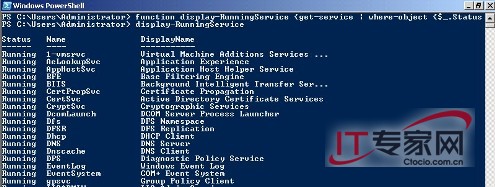
图6 Windows Powershell
上面的例子只是Windows PowerShell自定义函数的一个简单的例子,在系统管理中管理员完全可以根据自己的需要创建各种函数,实现一劳永逸快速进行系统的管理和维护。此外,Windows PowerShell中也可创建带参数的自定义函数,以满足更复杂、灵活的系统管理的需要。
5、快速访问注册表
访问注册表是Windows PowerShell一个非常实用的特性,利用该功能我们可以实现对注册表的快速访问,通过注册表键值了解系统状况。特别是在某些特殊情况下,比如注册表被锁时,这应该是我们通往注册表的一条通道。在Windows PowerShell的命令行下可执行“cd -path hklm:\”可进入注册表HKEY_LOCAL_MACHINE主键路径下。继续执行“dir”可显示HKLM主键下的各子键,执行“cd Software\Microsoft\Windows\CurrentVersion\Run”进入系统自启动项下,执行“gp . *”将显示RUN项的属性以及下面的键值,输出结果中前面四个为RUN项的属性,据此管理员可进行进行分析启动项是否正常。说明一下,刚才输入的命令中“Gp. *”是“get-itemproperty -path . -name *”的快捷方式,简化的输入。(图7)
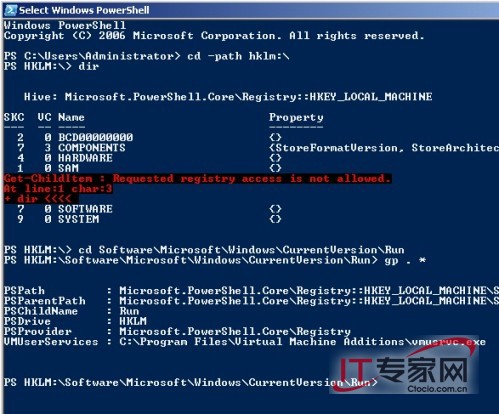
图7 Windows Powershell

