
secondary logon服务是做什么的? Windows开启Secondary Logon服务技巧
脚本之家
Windows系统中自带有许多实用的功能,最近就有不少用户想要开启系统中的Secondary Logon服务,但不清楚具体如何操作,开启Secondary Logon服务是需要在Windows操作系统中进行的一项任务,它的全称是Secondary Logon Service,即二次登录服务。这个服务允许在系统已经登录到一个账户的情况下,其他进程可以借助Secondary Logon服务,使用不同的账户登录。这对于需要多用户访问同一台计算机的场景非常有用。下面我将详细解释如何开启Secondary Logon服务。
Secondary Logon 服务的作用
定义
- Secondary Logon 服务是一种 Windows 服务,允许用户以其他用户的身份运行进程或任务。这通常被称为“以其他用户身份运行”或“RunAs”功能。通过此服务,用户可以在同一个登录会话中切换到另一个用户账户,而无需退出当前会话。
主要用途
- 系统维护:管理员可以通过 Secondary Logon 服务以系统管理员的身份运行工具或脚本,以便执行系统维护任务。
- 应用程序调试:开发人员可以使用此服务以特定用户身份运行应用程序,以便调试和测试不同用户环境下的行为。
- 安全审计:安全管理员可以使用此服务以不同用户身份登录,以便检查系统的安全性。
- 任务调度:某些任务调度工具依赖 Secondary Logon 服务来以指定用户身份执行任务。
Secondary Logon 服务的工作原理
RunAs 功能
- Secondary Logon 服务的核心功能是支持“RunAs”操作。当用户选择以其他用户身份运行某个程序时,系统会通过 Secondary Logon 服务验证用户的凭据,并创建一个新的进程,该进程将以指定用户的身份运行。
工作流程
- 用户请求:用户通过某种方式(如右键菜单中的“以其他用户身份运行”选项)发起 RunAs 请求。
- 凭据验证:系统调用 Secondary Logon 服务,验证用户提供的凭据。
- 创建新进程:验证成功后,系统创建一个新的进程,该进程将以指定用户的身份运行。
- 权限提升:新进程继承指定用户的权限,从而可以执行需要更高权限的操作。
安全机制
Secondary Logon 服务在设计上考虑了安全性,确保只有经过授权的用户才能以其他用户身份运行进程。以下是主要的安全机制:
- 凭据保护:用户的凭据在传输和存储过程中受到加密保护。
- 权限限制:只有具有适当权限的用户才能执行 RunAs 操作。
- 审计日志:每次 RunAs 操作都会记录在系统日志中,便于后续审计。
Win11系统的操作方法:
1、首先,按下“Win+R”键打开运行窗口,输入“services.msc”命令打开服务界面。

2、接着,在打开的界面中,找到并双击打开其中的“Secondary Logon”服务。

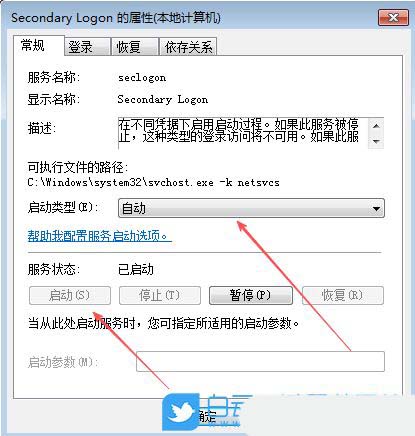
3、然后,在弹出的窗口中,设置“启动类型”为自动,在启动“服务状态”,点击确定即可。

Win10系统的操作方法:
1、首先,按下“Win+R”键打开运行窗口,输入“services.msc”命令打开系统服务界面。

2、接着,在打开的界面中,找到并双击打开其中的“Secondary Logon”服务。

3、然后,在弹出的窗口中,设置“启动类型”为“自动”,再启动“服务状态”,点击确定即可。

Win7系统的操作方法:
1、首先,按下“Win+R”键打开运行窗口,输入“services.msc”命令打开服务界面。

2、接着,找到并双击打开其中的“Secondary Logon”服务。

3、然后,在弹出的窗口中,设置“启动类型”为自动,并启动“服务状态”,点击确定即可。
手动启动服务
如果服务已处于“手动”启动类型,可以直接手动启动:
- 按下 Win + R 打开运行对话框。
- 输入 services.msc 并按回车。
- 找到 Secondary Logon 服务。
- 右键单击该服务,选择“启动”。
验证服务状态
启动服务后,可以通过以下命令验证服务是否正常运行:
- 按下 Win + R 打开运行对话框。
- 输入 cmd 并按回车。
- 输入以下命令并按回车:
sc query seclogon</code>复制
如果服务状态显示为“RUNNING”,则表示服务已成功启动。
常见问题与解决方法
1、服务无法启动
如果在尝试启动 Secondary Logon 服务时遇到错误,可以尝试以下解决方法:
检查依赖服务:确保所有依赖的服务(如 RPC 服务)已正确安装并运行。
检查权限:确保当前用户具有足够的权限来启动服务。
重新注册服务:打开命令提示符(以管理员身份),输入以下命令并按回车:
regsvr32 /i seclogon.dll</code>复制
重启计算机:有时重启计算机可以解决服务启动失败的问题。
2、RunAs 功能失效
如果 RunAs 功能失效,可能是由于以下原因:
- 服务未启用:确保 Secondary Logon 服务已启用并正在运行。
- 权限不足:确保当前用户具有足够的权限来执行 RunAs 操作。
- 组策略限制:某些组策略可能禁用了 RunAs 功能。可以通过以下步骤检查:按下 Win + R 打开运行对话框。
输入 gpedit.msc 并按回车。
导航到“计算机配置 -> Windows 设置 -> 安全设置 -> 本地策略 -> 用户权限分配”。
检查“以其他用户身份运行”策略,确保当前用户在此策略中。