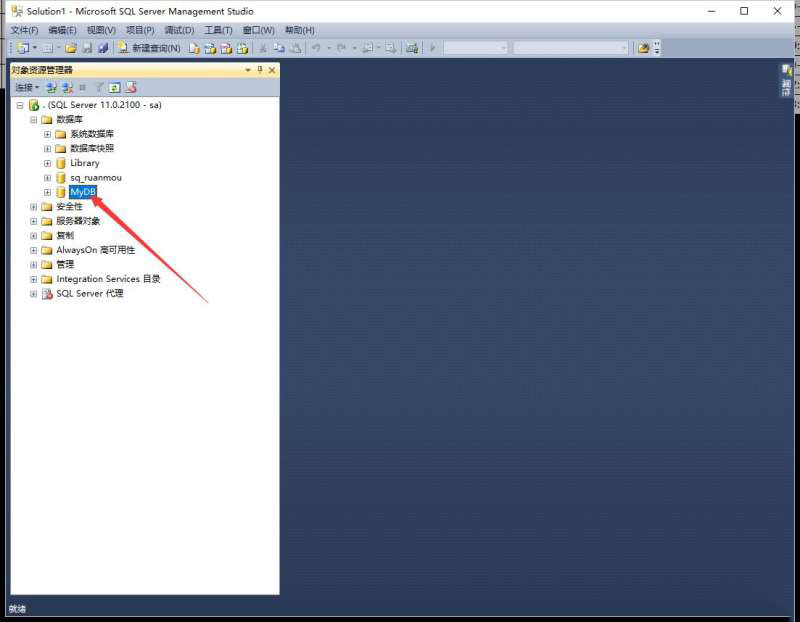
win10系统误删mdf文件如何恢复?
脚本之家
大家可能也会遇到这种情况,win10系统下载一个后缀名为mdf格式的文件,mdf文件是常见的镜像文件,大家平时接触mdf文件比较少,很容易出现误删等情况,如果mdf文件误删怎么恢复呢?其实恢复方法很简单,这里教你一招恢复win10mdf文件的办法,感兴趣的朋友不要错过了。
具体方法如下:
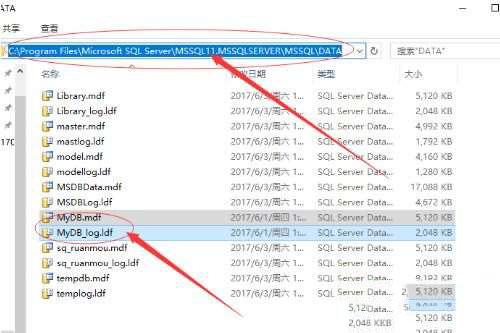
1、把备份文件放到目录:C:\Program Files\Microsoft SQL Server\MSSQL11.MSSQLSERVER\MSSQL\DATA。
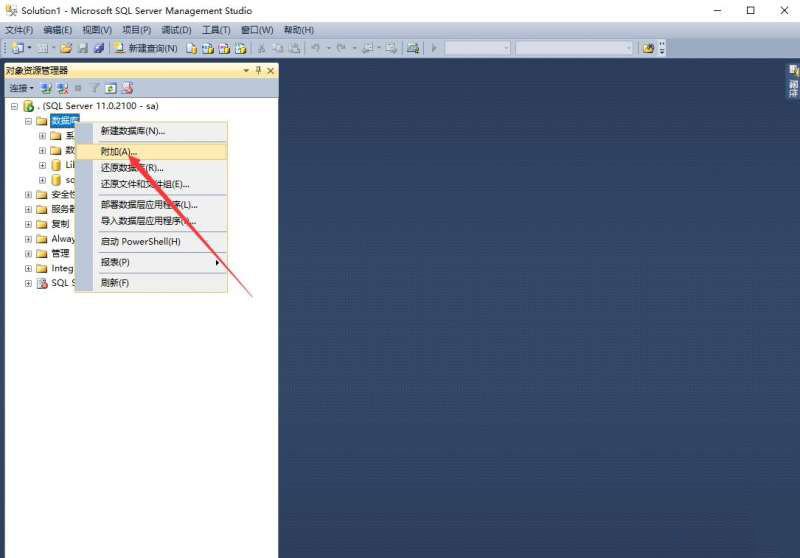
2、右击“数据库”选择“附加”。
3、把.mdf文件添加进来。
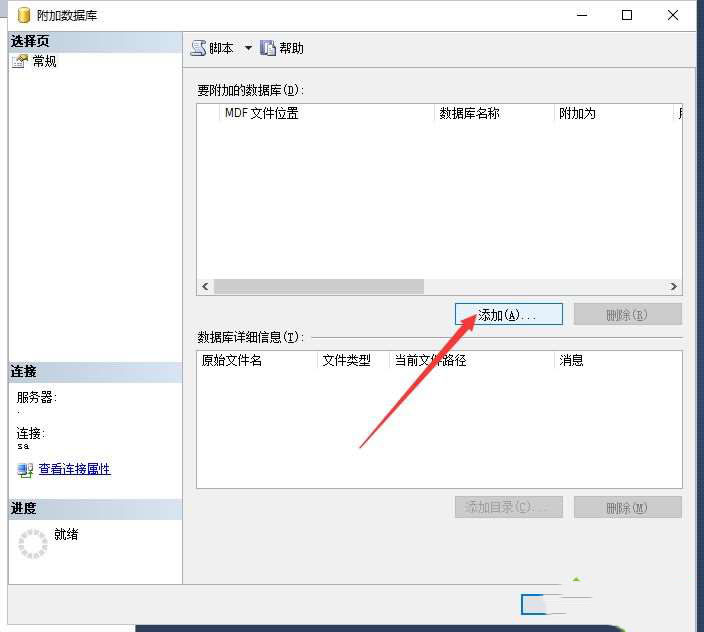
4、选中第一步添加到目录:C:\Program Files\Microsoft SQL Server\MSSQL11.MSSQLSERVER\MSSQL\DATA 里面的MyDb.mdf文件,
文件类型选择“数据库文件(*.mdf)”。
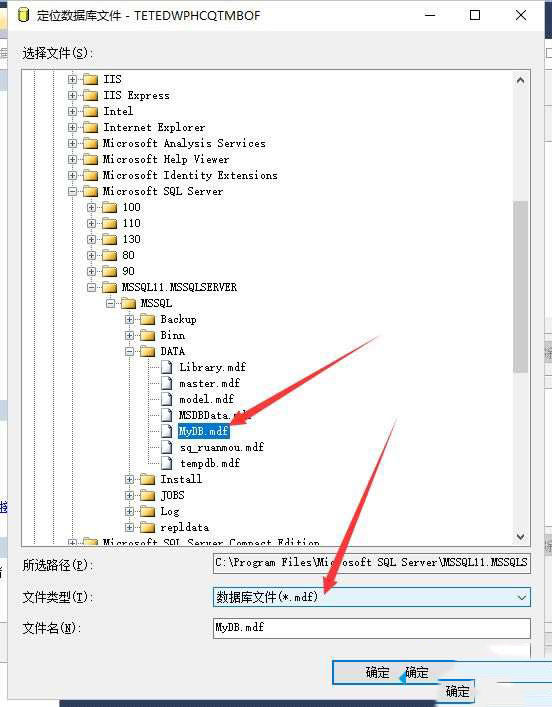
5、点击“确定”。
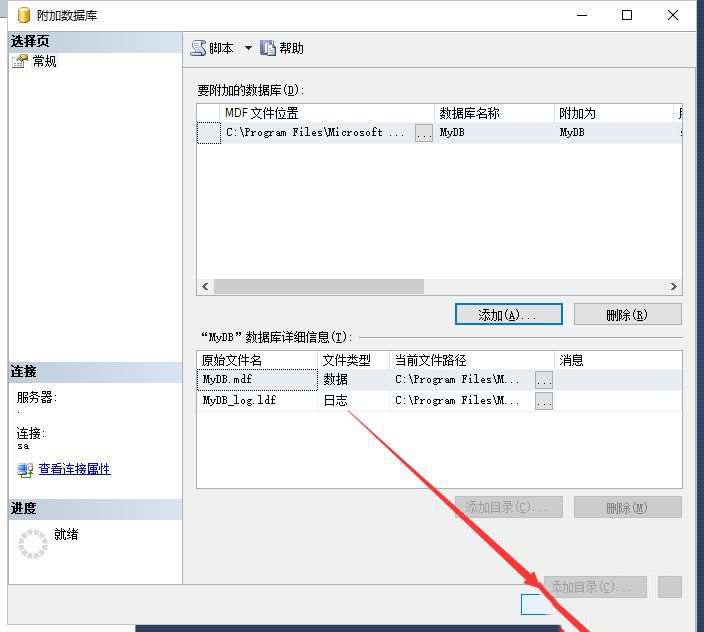
6、即可恢复文件。