
U盘UEFI硬装WIN10 64位系统安装不求人(三星951+GTX950)
脚本之家
选择下面的“仅安装Windows”。
 新SSD是这样的,直接点“新建”。
SSD就直接点“应用”分一个区。如果是3TB以上硬盘,大小就自己调整吧。

然后弹出上面的对话框,再点确定。

这时候的分区格式即为GPT格式了。继续“下一步”……

然后到了安装WIN10的界面,需要等一会儿……

OK之后,就有个10秒重启,记得要拔掉U盘。

拔掉小羊头。

重启之后,又到了LOGO界面,继续等一会。

又出现 输入产品密钥,直接下端的“以后再说”

WIN10 能默认打上绝大部分网卡驱动(我用的无线网卡)就是这个界面了。
不建议联网,不然会要出现设置邮箱神马。
直接“使用快速设置”。

骚等一下……

为纪念950的发布,尼玛就把名字写成 GTX950,淡定哈,继续下一步。

“这不需要很长的时间” 尼玛表示这时间真心不算短。

这个界面会不停的变换颜色,深色 到浅色的 渐变。
————————————————————————————————————

完成之后,就直接进桌面了。
硬装版的桌面,会发现只有一个“回收站”。

将“计算机”在桌面上显示的步骤:
1. 右键桌面“个性化”

2. 选择“桌面图标设置”

3. 选择“计算机” 点“确定”

4. “此电脑”就显示到桌面了,然后将U盘插到主板上 拷出需要的驱动和软件。

尼玛直接用华硕Z170-K的光盘中的驱动,没光驱的朋友可以用驱动精灵打驱动。

弹出的窗口如果不设置的话,每次安装软件都会弹出,干掉之。

点开警告界面,就爱那个移动模块下拉到“从不通知”,再点“确定”,就OK了。

然后弹出的对话框,点是,就不再弹了。

继续安装驱动,就再也不会弹弹弹了。(安装驱动的流水就不多介绍了)
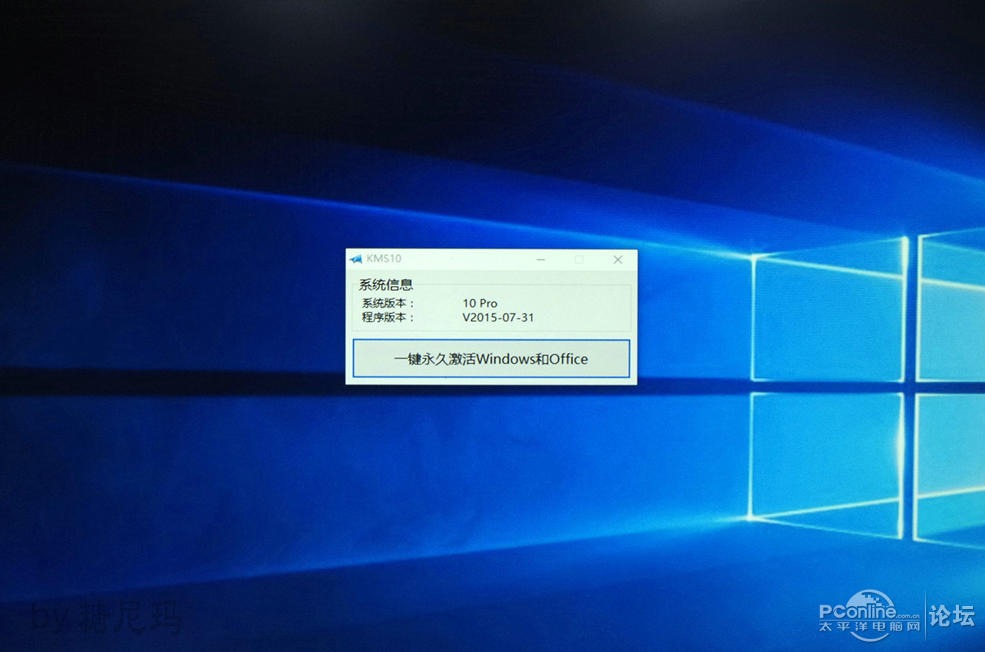
本次激活我用的是小马KMS, 一键即可,很方便。
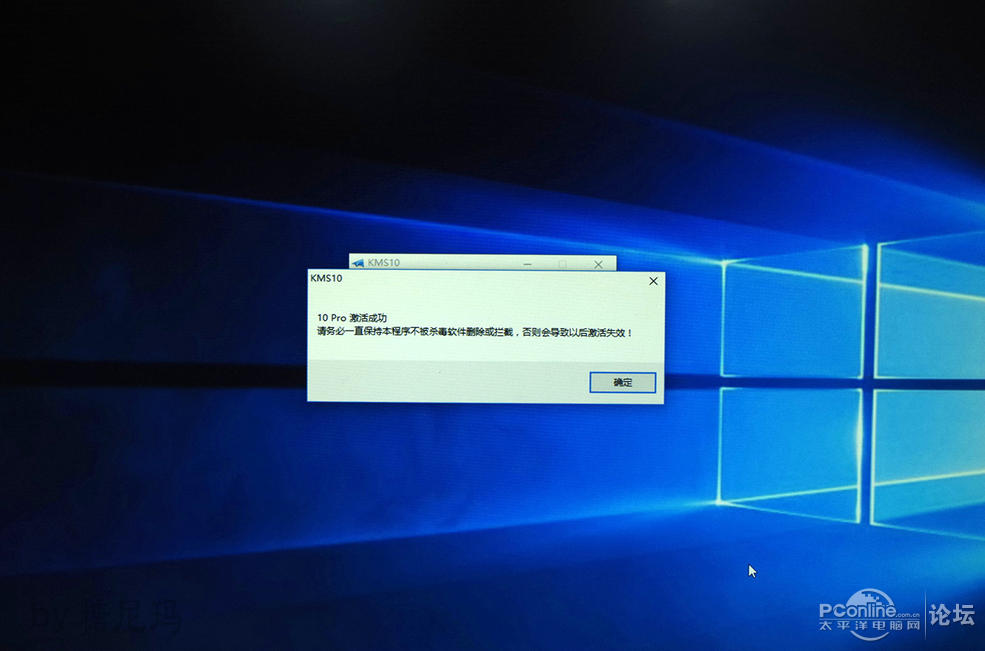
激活其实很简单,怕麻烦的话,就买正版吧。必须要推荐正版。
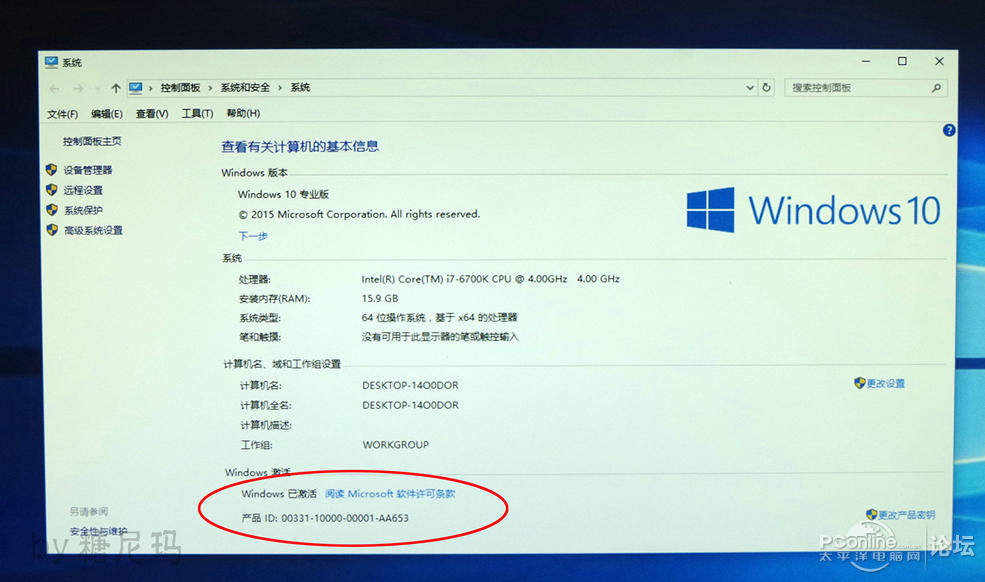
系统成功激活。
————————————————————————————————————
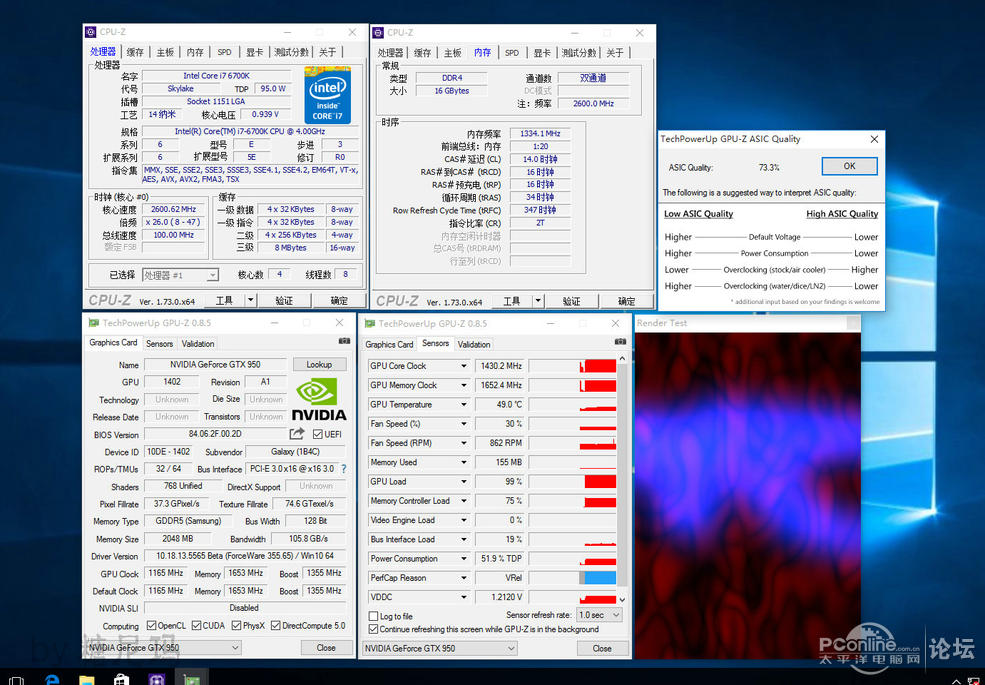
一般自己装机正常习惯,就是先查下硬件参数神马 常用到的就是CPU-Z和GPU-Z了
I7 6700K 超频到了4.7GHz 贼条内存频率2666MHz 时序14-16-16-34 2T
影驰GTX950黑将频率1165MHz/6612MHz BOOST 1334MHz 体质73.3%
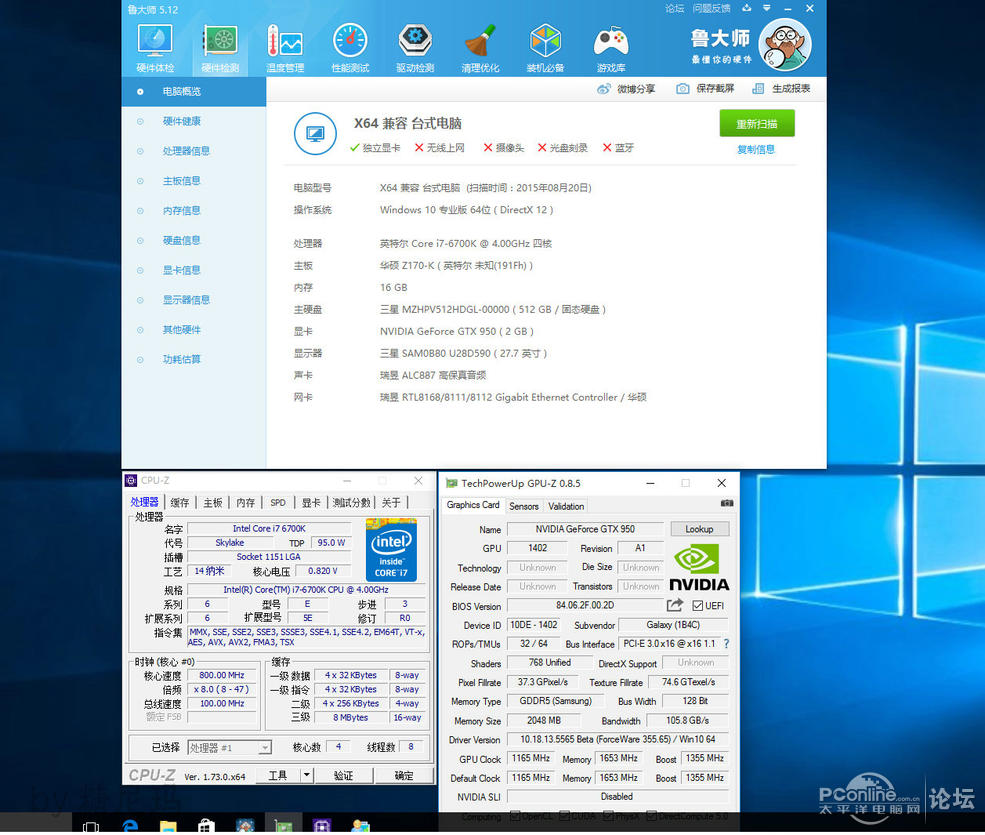
当然最常用测软的还是鲁大师,最新版本5.12 1170

鲁大师跑分超20W,一般来说,然并卵。
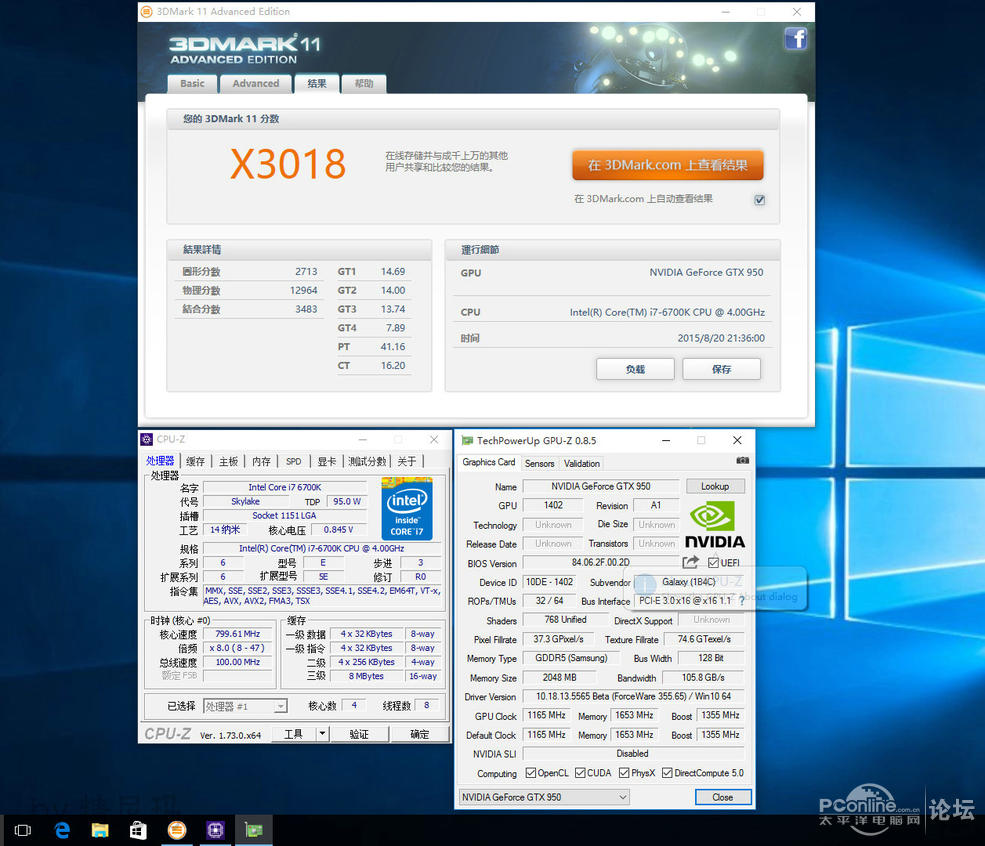
3DMARK11的X分3018 很接近GTX960了,常规GTX960的X分在3200左右。
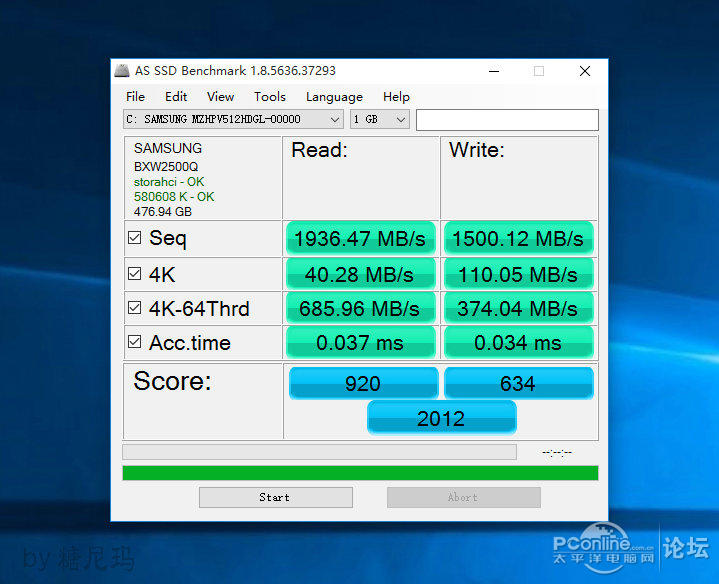
秀下三星SM951 512G的 AS SSD数据,读取近2000MB/s , 写入达到了1500MB/s
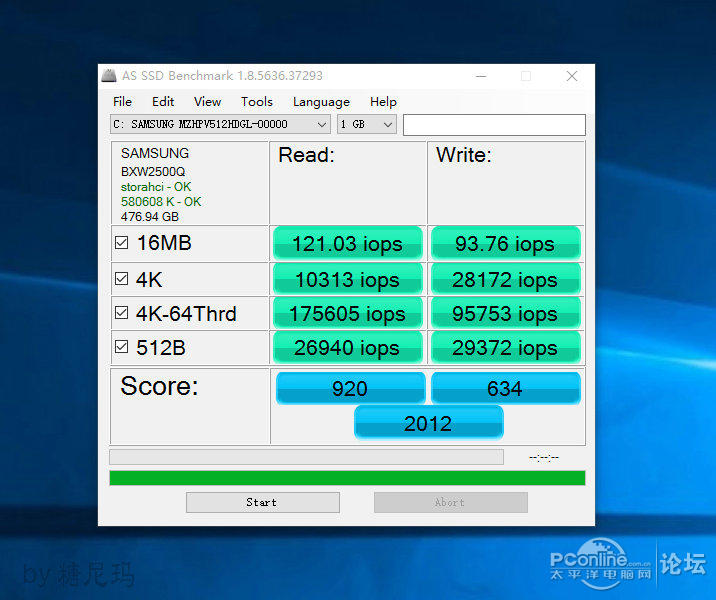
IOPS一览,尼玛就不吹嘘神马了,自己看。
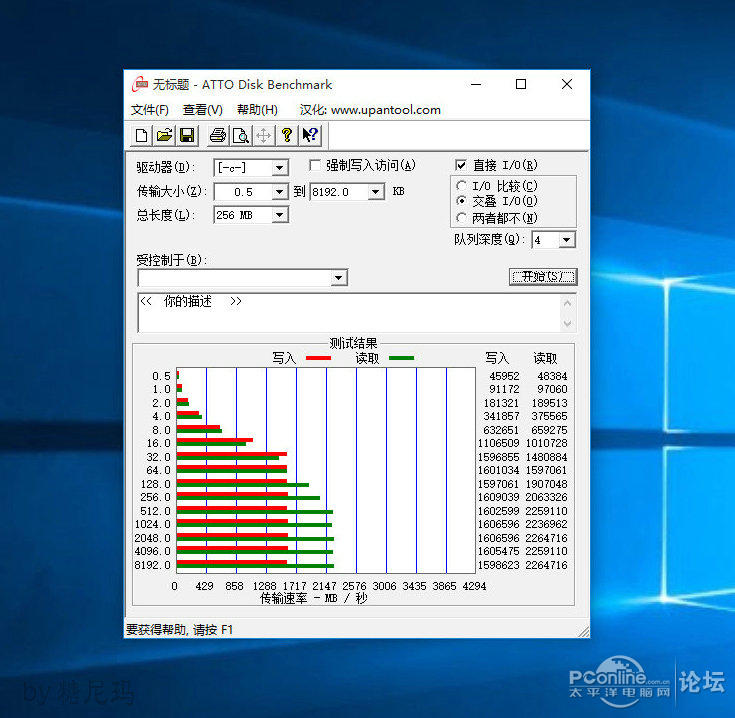
ATTO 三星SM951 512G 持续读取2264.716MB/s ,持续写入1598.623MB/s
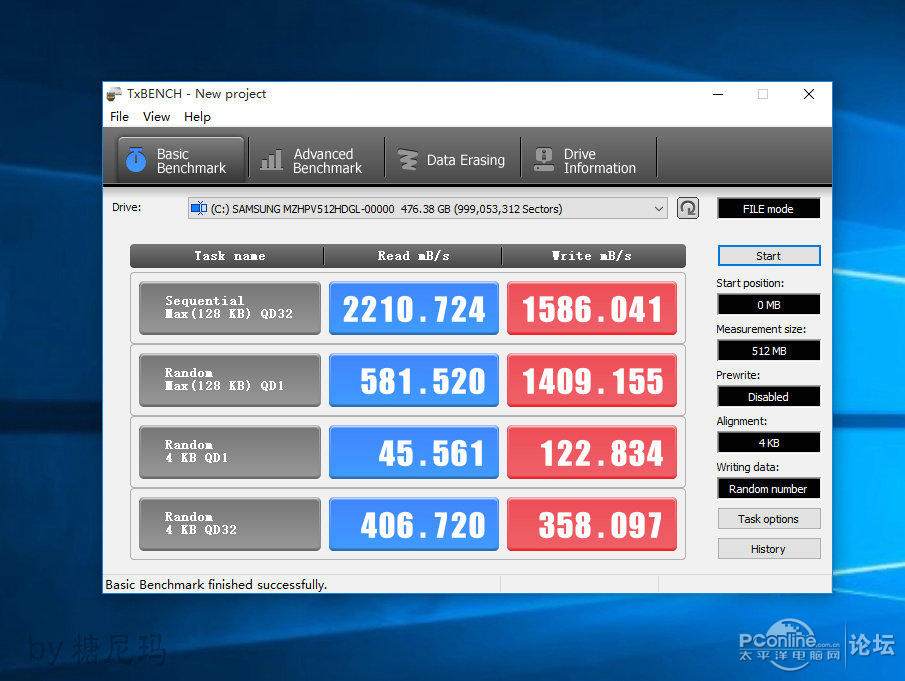
TxBENCH 三星SM951 512G 持续读取2210.724MB/s ,持续写入1586.041MB/s

将游戏SSD的中的游戏拷到 三星SM951 512G中,速度高达475MB/s
WIN10系统神马,尼玛就简单做到这里了,后续就是全面测试GTX950
荆轲刺秦王。