word怎么画路灯? word绘制在黑夜里闪闪发亮的路灯的教程
脚本之家
11、然后在文档空白位置画下,显出箭头图形;光标点住图形控制点调整图形的形状;调整好形状大小后,跟着把此图形设置颜色和设置填充颜色效果,操作如设置圆柱子的步骤一样;最后的效果如图中所示。


12、现在把图形移到圆柱子顶端,如图所示;把此图形和圆柱子同时选中,鼠标右键点下弹出的菜单中点“组合”,组合后,移动能一起移动。

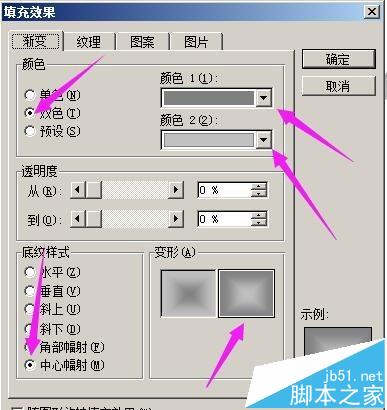
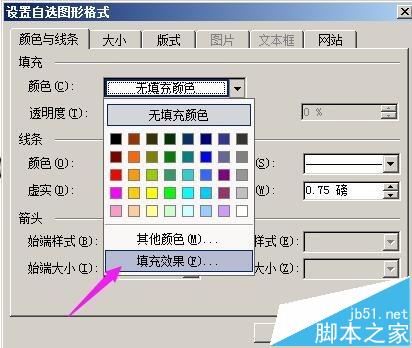
13、接下来做灯罩。按步骤7把图形画出来,然后,双击图形,弹出的"自选图形“操作框,在“填充颜色”右侧三角形点下,弹出的菜单中点“填充效果”;转到“填充效果”操作框,按第三张图的箭头所指的位置一 一设置好。然后,点确定。回到“自选图形”操作框,在“线条颜色”这里点下三角形,弹出的菜单中点“无线条颜色”。再点确定


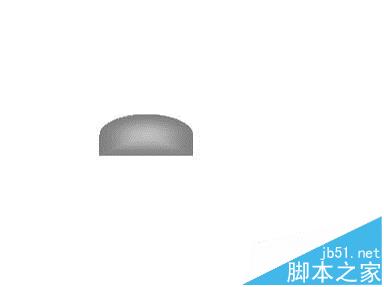
14、点确定后,灯罩图形的填充颜色效果就做好了。接着来做灯炮了。在绘图工具栏中点椭圆图标,然后,在文档空白位置画出椭圆。然后,把椭圆移到灯罩下方,调好位置,然后把灯和灯罩都选中,鼠标点右键,弹出的菜单中点“组合”,把这两图形组合在一起。


15、然后,把灯、灯罩组合移动到如图中所示的位置。

16、现在路灯上面的部分画好了,现在接着来画灯柱子的底座。按步骤6、步骤7的操作,画出图形;然后双击图形,弹出的“自选图形”操作框,然后,在“填充颜色”右侧的三角形中点出“填充效果”,再点“填充效果”转到“填充效果”操作框;如图中箭头所指的位置一 一设置好。点确定。转回到“自选图形”操作框,在“线条颜色”右侧的三角形点下弹出的菜单中点选“无线条颜色”弄好后再点确定。图形填充颜色最后的效果如图所示。