
PPT怎么锁定图层? PA插件锁定图层的技巧
用技术记录一生
ppt也是可以锁定图层的,但是需要通过插件来实现,该怎么通过pa插件来锁定图层呢?下面我们就来看看详细的教程。
1、首先我们可以看到要编辑文字,但是不小心会将下方的矩形进行选中影响我们编辑。
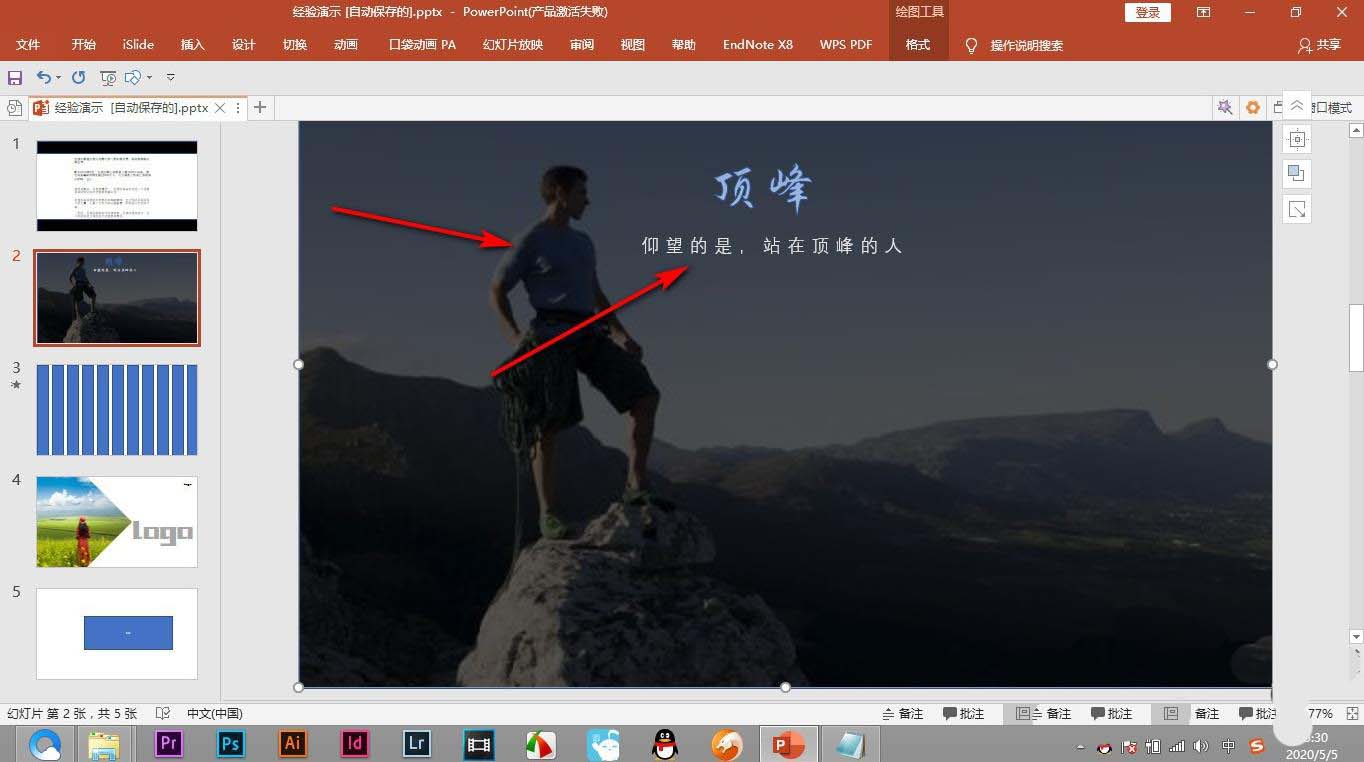
2、这个时候点击PA插件,我们提供了pa插件的免费下载。


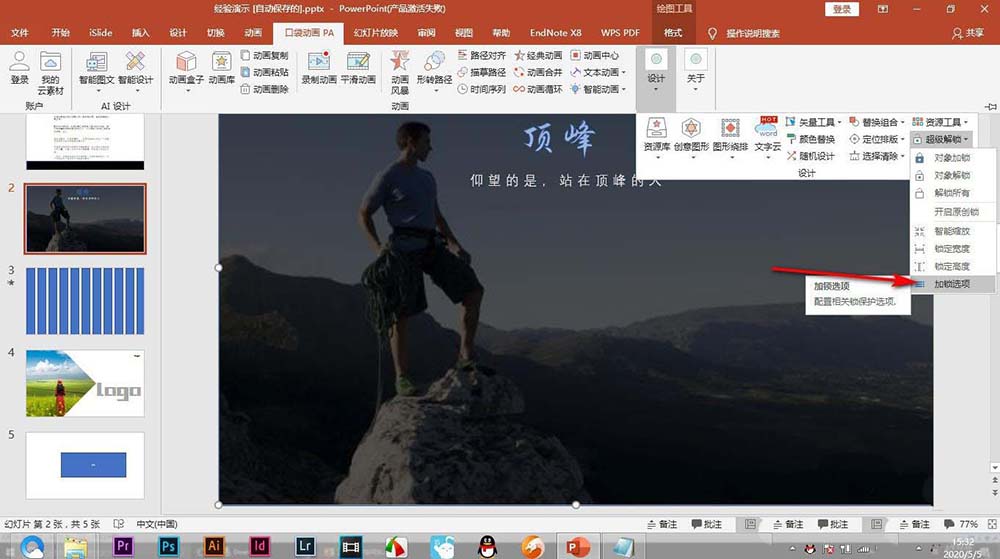
3、在设计下面找到——超级解锁。

4、点击加锁选项,先设置一下锁定的参数。
5、选择超级锁定勾选——锁定选中,点击确定。

6、之后选择矩形,然后点击——对象加锁,点击之后矩形定界框消失无法被选中了,解锁的话就点击解锁就可。

以上就是PPT通过PA插件锁定图层的技巧,希望大家喜欢,请继续关注脚本之家。
相关推荐: