
Linux 系统下使用 VSCode 搭建 Go 开发环境
作者:皓月盈江
在Linux上用VSCode搭建Go开发环境,核心就三步:装Go、装VSCode插件、配好调试,我帮你把流程理顺,照着做就行,本文给大家Linux系统下使用VSCode搭建Go开发环境,感兴趣的朋友跟随小编一起看看吧
一、Linux Delian安装GO语言环境
1.在GO语言中文网,下载适合自己的GO语言环境安装包

2.解压压缩包到/opt目录
sudo tar -xzf go1.25.0.linux-amd64.tar.gz -C /opt
3.配置环境变量:使用vim或nano编辑你的 shell 配置文件 ~/.bashrc,在文件末尾添加以下内容:
# GO环境变量
export GOROOT=/opt/go
export GOPATH=$HOME/go
export PATH=$PATH:$GOROOT/bin:$GOPATH/bin
# 配置国内代理,加速模块下载 (推荐)
export GOPROXY=https://goproxy.cn,direct
4.使配置生效:运行 source ~/.bashrc
5.验证安装:打开终端,输入 go version,如果显示版本信息,就说明安装成功了

二、Linux Debian安装VSCode
从VSCode官网下载适合自己的VSCode安装包并安装:
sudo dpkg -i code_1.137.0-1788902055_amd64.deb
安装 Go 扩展:打开 VS Code,点击左侧活动栏的扩展图标,搜索 Go,找到由 Google 发布的官方扩展并安装。

三、验证环境并运行第一个程序
- 初始化项目:在终端中,为你新建的项目创建一个文件夹并初始化模块:
mkdir ~/go-hello && cd ~/go-hello
go mod init go-hello
- 编写代码:在 VS Code 中创建一个
main.go文件,输入以下代码:package main import "fmt" func main() { fmt.Println("Hello, Go!") } - 运行:你可以直接在终端中运行
go run main.go,或者按F5启动调试,也可以点击右上角的运行按钮。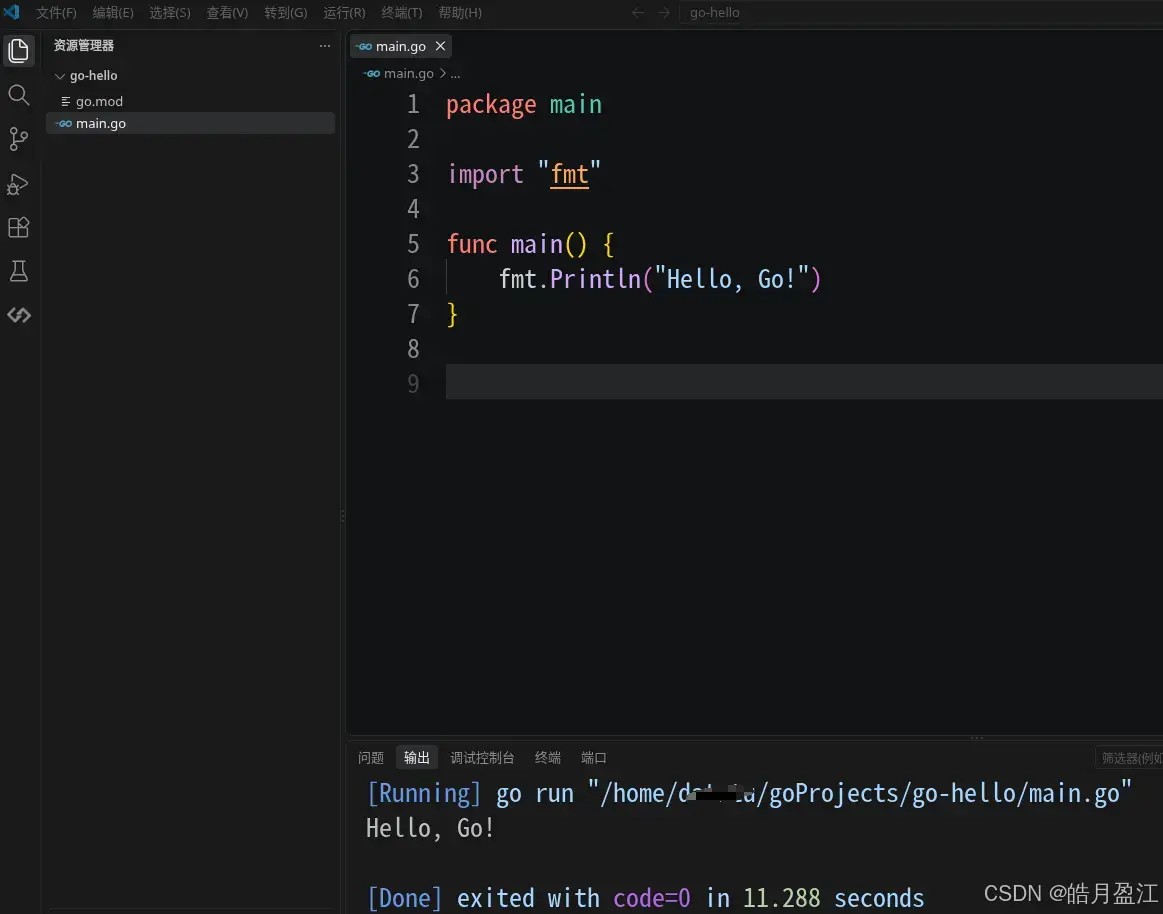
到此这篇关于Linux 系统下使用 VSCode 搭建 Go 开发环境的文章就介绍到这了,更多相关 VSCode 搭建 Go 开发环境内容请搜索脚本之家以前的文章或继续浏览下面的相关文章希望大家以后多多支持脚本之家!