
在Vue项目中修改启动后的Logo和项目名称的方法
作者:缴鸿剑Jackson
在Vue项目开发中,我们经常需要根据项目需求修改默认的品牌标识,无论是企业级管理系统还是个人项目,定制化的Logo和名称都能让项目更具辨识度,本文将详细介绍如何在Vue项目中修改启动后的Logo和项目名称,需要的朋友可以参考下
前言
在Vue项目开发中,我们经常需要根据项目需求修改默认的品牌标识。无论是企业级管理系统还是个人项目,定制化的Logo和名称都能让项目更具辨识度。本文将详细介绍如何在Vue项目中修改启动后的Logo和项目名称,包括浏览器标签页和页面内部显示两部分。
一、修改前的准备工作
1.1 了解项目结构
在开始修改之前,我们先熟悉一下Vue项目的基本结构:
my-vue-project/
├── public/          # 静态资源目录
│   ├── favicon.ico  # 浏览器标签图标
│   └── index.html   # 项目入口HTML文件
├── src/             # 源代码目录
│   ├── assets/      # 资源文件(图片、样式等)
│   ├── App.vue      # 根组件
│   └── main.js      # 入口文件
└── package.json     # 项目配置文件
1.2 准备素材
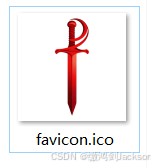
页面Logo:一张尺寸合适的PNG图片,然后将其名字改成favicon.ico(对你没看错,后缀名也要改成.ico)
二、修改浏览器标签页图标和标题
2.1 替换Favicon图标
步骤1: 准备你的图标文件,重命名为favicon.ico
步骤2: 进入项目根目录的public文件夹
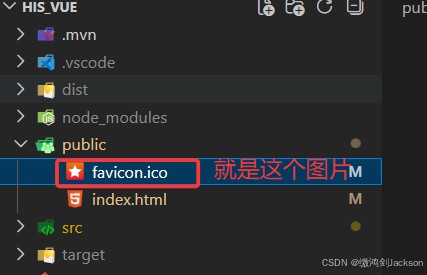
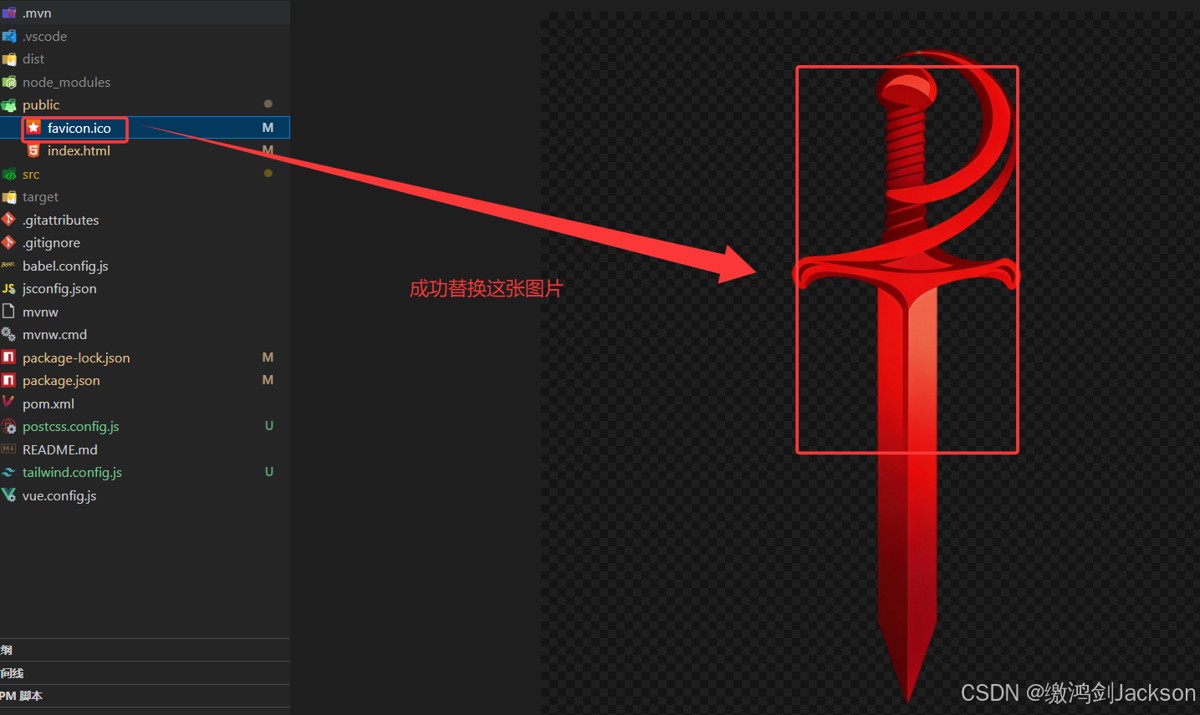
步骤3: 用新图标替换原有的favicon.ico文件
2.2 修改网页标题
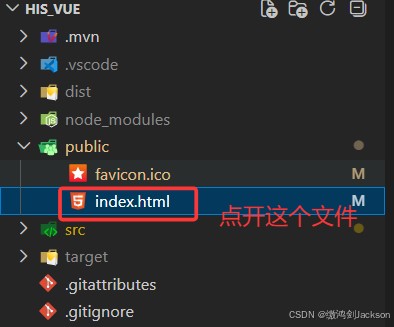
打开public/index.html文件,找到<title>标签进行修改:
<!DOCTYPE html>
<html lang="">
  <head>
    <meta charset="utf-8">
    <meta http-equiv="X-UA-Compatible" content="IE=edge">
    <meta name="viewport" content="width=device-width,initial-scale=1.0">
    <link rel="icon" href="<%= BASE_URL %>favicon.ico" rel="external nofollow" >
    <title>鸿剑个人服务系统</title>  <!-- 修改这里的标题 -->
  </head>
  <body>
    <div id="app"></div>
    <!-- built files will be auto injected -->
  </body>
</html>
2.3 验证修改效果
保存文件后,重新启动项目:
npm run serve
打开浏览器访问http://localhost:8080,查看浏览器标签页的变化。

总结
通过本文的详细步骤,你应该能够轻松完成Vue项目的Logo和名称修改。关键点总结:
- Favicon修改:替换
public/favicon.ico文件 - 页面标题修改:编辑
public/index.html中的<title>标签
这些修改虽然简单,但能让你的项目更加专业和个性化。
到此这篇关于在Vue项目中修改启动后的Logo和项目名称的方法的文章就介绍到这了,更多相关Vue修改启动后的Logo和名称内容请搜索脚本之家以前的文章或继续浏览下面的相关文章希望大家以后多多支持脚本之家!