
平面设计 > Illustrator教程 >
ai源文件怎么转换为分图层的psd源文件?
hurongmei2010
经常使用ai做图,ai和ps是不可分割的小伙伴,想要将AI文件转为分层图层的psd源文件,该怎么实现呢?下面我们就来看看详细的教程。
- 软件名称:
- Adobe Illustrator CC(AI) 2018特别版 简体中文完整版
- 软件大小:
- 2.03GB
- 更新时间:
- 2017-10-19立即下载
1、打开illustrator CC软件,在AI软件中打开已设计好的文件,


2、点击图层面板右上角那里,

3、然后点击释放图层(顺序),


4、然后点击导出,

5、点击导出为Photoshop(*.PSD)文件,并且勾选使用画板,勾选全部。


6、然后在自动弹出的对话框里设置CMYK模式,72分辨率,勾选配置。自动弹出的对话框已自动勾选写入图层,若你使用的AI软件版本和我不一样,没有勾选的时候要记得勾选写入图层这个选项。


7、进程中,

8、然后AI已经自动导出生成为一个PSD源文件了。

9、然后点击这个PSD源文件,拖动它到Photoshop CC软件中去,

10、这个PSD源文件已在Photoshop CC软件中打开,

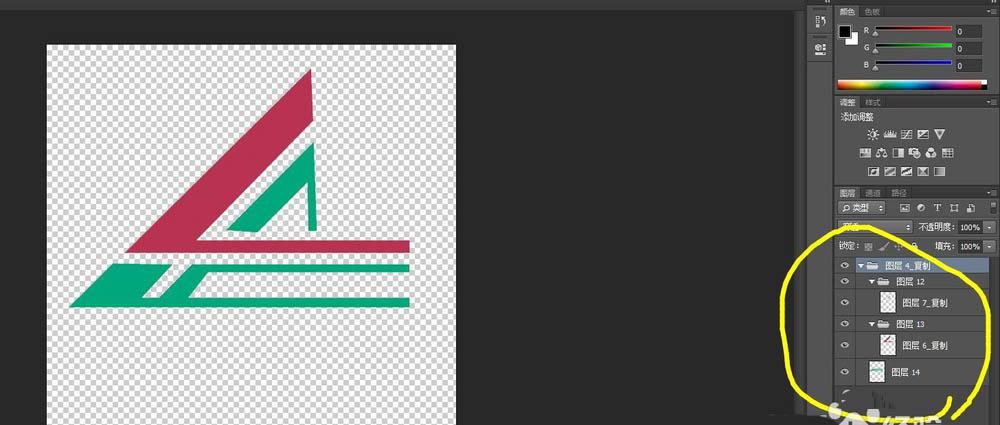
11、我们可看到图层面板这里,图层是分层的,说明这个AI软件转为分层PSD源文件的操作已经成功了。

12、然后我们再看当前这个PSD源文件是CMYK模式,

13、那么我们点击图层菜单下的模式,点击模式菜单下的RGB,即可转换为RGB模式的 PSD源文件。


以上就是ai源文件转换为分图层的psd源文件的教程,希望大家喜欢,请继续关注脚本之家。
相关推荐: