
平面设计 > Illustrator教程 >
ai怎么绘制漂亮的装饰画? ai绘制创景图画的教程
a的萨芬sad
4、在工具栏中用鼠标双击【晶格化工具】。

5、在弹出的对话框中,设置‘宽度’和‘高度’,以及‘复杂性’,最后单击【确定】按钮。

6、使用晶格化工具单击圆形的中心点,绘制出太阳形状。

7、再次单击【椭圆工具】,设置填充色为‘浅黄’。

8、按住‘shift’键,绘制一个圆形。

9、单击【选择工具】,调整位置使两个圆中心点重合,完成本次操作。

四、绘制小树图形
1、继续对上面的文件进行操作。

2、鼠标单击工具栏中的【矩形工具】,设置填充色为‘橘色’,描边为‘无’。
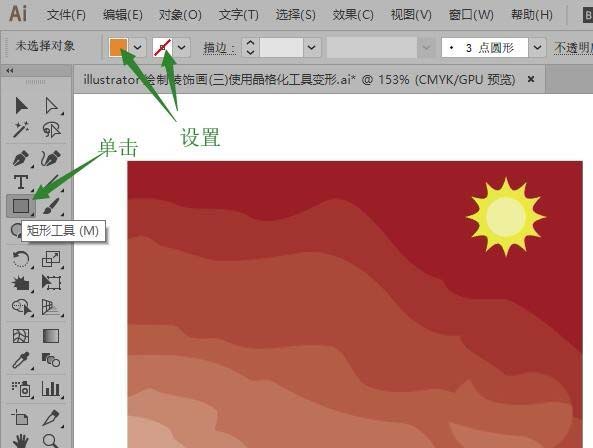
3、在图像中用鼠标左键拖再出一个矩形。
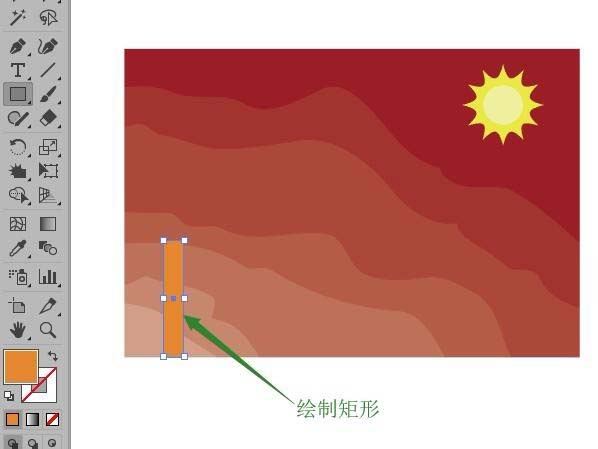
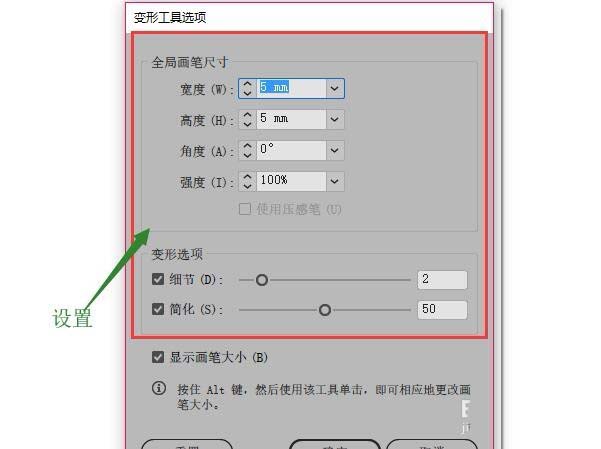
4、在工具栏中选中选择【变形工具】,并进行双击。

5、弹出的对话框中,设置【宽度】和【高度】,以及变形的【强度】,单击【确定】按钮。
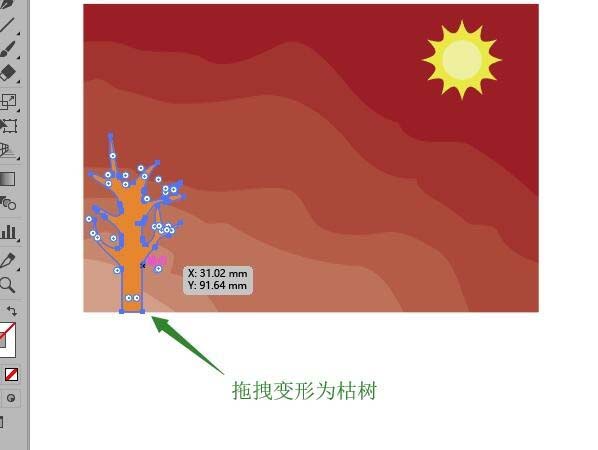
6、使用变形工具,拖拽矩形框边缘,使之成为枯树的样子。
7、单击【选择工具】,按住键盘上的‘Alt’键,用鼠标左键按住枯树进行拖拽,复制出图形。
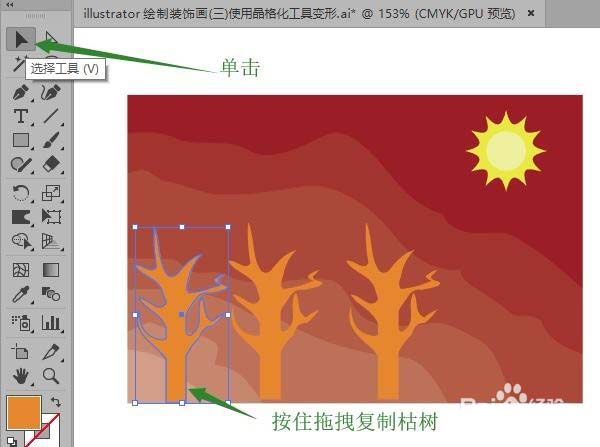
8、调整枯树的大小和位置,完成整个装饰画。

以上就是ai画装饰画的教程,希望大家喜欢,请继续关注脚本之家。
相关推荐: