
平面设计 > Illustrator教程 >
Illustrator图形绘制实例:RSS图标按钮
佚名
7.按Ctrl C复制弧形,再按Ctrl F粘贴到原位置。
8.按住Shift键的同时拖动弧形右上方的控制点,改变弧形的大小,得到如图6所示的结果。
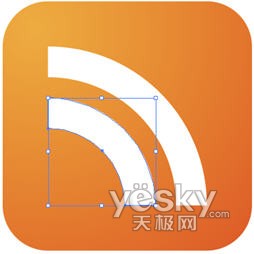
图6
9.在如图7所示位置画一个小的圆形,填充为白色,描边色设置为无。

图7
10.选中两段弧形,然后选择【对象|路径|轮廓化描边】菜单命令,将描边转化为路径。这样以后缩放形状时,即会按比例缩放。但如果不轮廓化描边,则在缩放对象时描边粗细不会随之发生变化。
11.选中弧形组与圆形,然后单击控制面板中的【对齐】链接,并单击【对齐】面板中的【水平左对齐】按钮和【垂直底对齐】按钮,并适当调整各个对象的位置与大小,得到RSS图标的最终效果,如图8所示。

图8
12.使用【圆角矩形工具】绘制一个圆角矩形,将矩形的填充色设置为黑色,描边设置为无,如图9所示。

图9
13.2 按Ctrl 2将圆角矩形锁定,以方便接下来图形的绘制。使用【圆角矩形工具】绘制一个比第1个矩形小的矩形,其大小和位置如图10所示。绘制完毕使用白色到黑色的渐变色填充该圆角矩形。
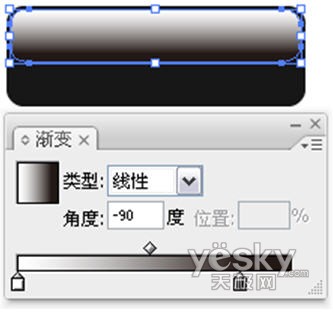
图10
14.使用【矩形工具】在第2个圆角矩形上方再绘制一个矩形,大小及位置以恰好盖过第2个圆角矩形为宜,并将填充色设置为白色,如图11所示。
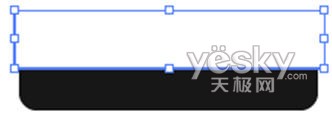
图11