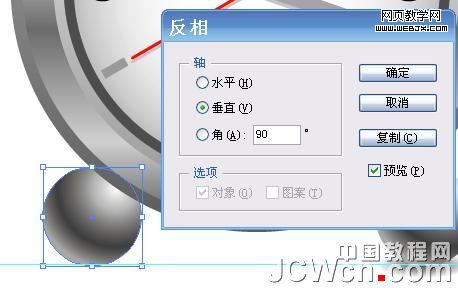
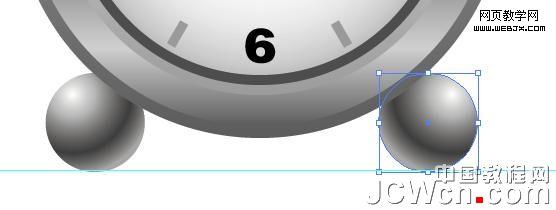
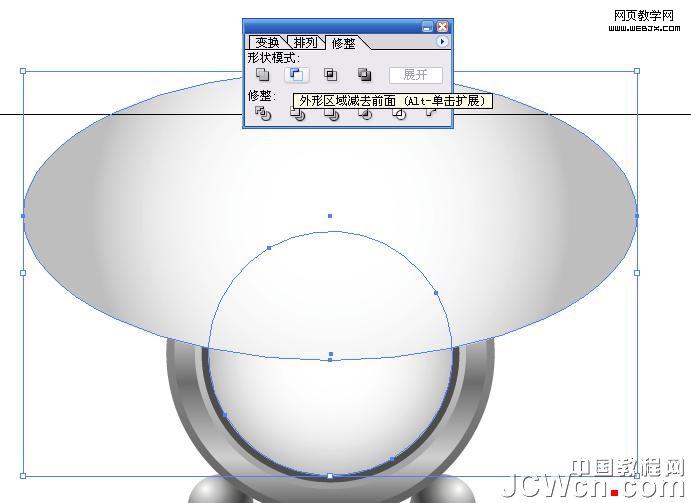
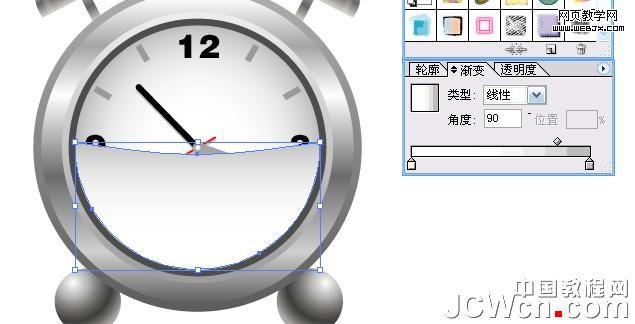
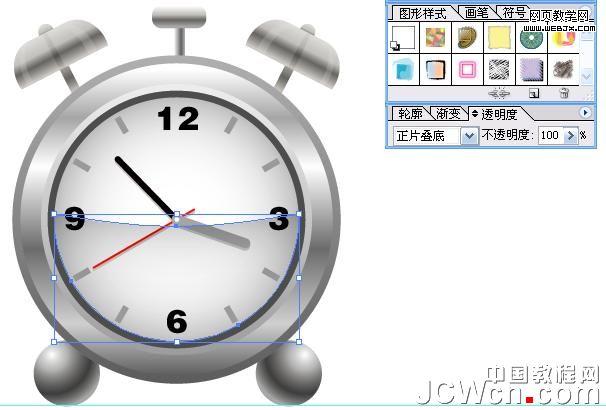
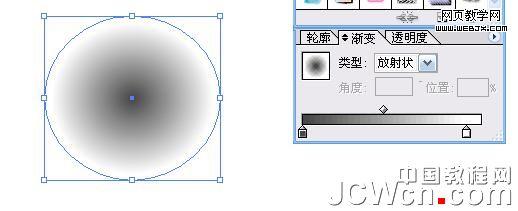
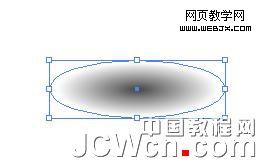
平面设计 > Illustrator教程 > Illustrator 绘制金属质感的小闹钟 2010-02-16 16:30:51 冰蓝飞翔 28.把圆反射,得到另外一圆,置于右下角,得到闹钟的两个脚: 29.选中下图的圆,复制一份: 30.把复制的圆置于最上面,同时再画一椭圆,选中两圆,修整-外形区域减去前面-展开: 31.把修整得到的半圆设置渐变,渐变设置如下: 32.把得到的半圆的透明度调成正片叠底: 33.画一圆,同下图设置渐变: 34.调节圆的形状,得到下图: 35.把调整好的圆置于闹钟底做阴影: 36.复制两个阴影圆,缩小,置于闹钟脚下,做闹钟脚的阴影: 最后闹钟就OK了: 上一页 1 2 3 4下一页阅读全文