
Flash新手鼠绘教程(2):熟悉鼠绘工具
佚名
一、构图工具和调整工具结合的效果 1、线条工具: 直接用鼠标单击线条工具选取它,选择一种笔触颜色,把鼠标放到场景按住左键拖动,就会画出一条任意方向的线段,如果按住 shift 键拖动鼠标我们就可以强行绘制水平的,垂直的,45度角的线段。下面我们用直线工具绘制一片树叶。线条属性设置,颜色:黑色,笔触:1,笔触样式:直线。(最好把叶子和叶脉画在不同的图层上,在同一图层上填充不同颜色,也可以把工具箱中的选项中的贴紧至对象抬起,把对象绘制按下,这样线条之间就不会相互粘连,待构图完成后选中构图点修改—分离就可以填充颜色了)

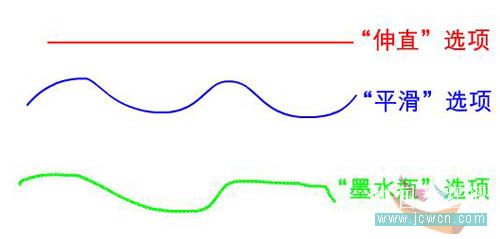
2、铅笔工具: 可以随心所欲的绘制各种线条。你试一下,发现它不太听话,画出来的线条怎么出现这么多不需要的弯弯曲曲呢?不要着急,选中铅笔工具以后,我们看一下选项栏,出现三个选项,选中场景中的线条,会看到“平滑”、“伸直”“墨水瓶”三个选项,利用好它们,你就会发现铅笔原来是一个非常好的绘图工具,当你熟练了以后,在绘制比较复杂的对象的时候,你就会非常喜欢它。选择一个模式如果你选择了“伸直”选项——不管你怎么绘制,绘制出来的图形出现的都是直角;选择“ 平滑”选项—— 你发现你绘制是的不论曲线或直线都会是很平滑 ;选择“墨水瓶”选项—— 不管你怎么绘制,他都不会有太大的变化。
3、笔刷工具: 喜欢国画风格的朋友,会非常喜欢笔刷工具的,你熟练掌握了,就可以画出类似毛笔画出的效果呢。它的属性比较多,多下点功夫熟悉它吧。它可以设置笔刷的大小和形状,还可以通过属性面板设置笔刷的平滑度,还可以设置它的颜色,不过与以上工具不同的是,它是通过填充色来设置颜色的,而不能通过设置笔触颜色来解决。它可以用选择工具进行修改,但是不能用钢笔工具增加节点,也不能用部分选区工具进行调整, 因为用它画出来的不是线条,是色块。下面我们一起用笔刷工具绘图。属性设置,颜色:黑,笔刷样式:圆,笔头大小:根据需要,不停的变化大小,平滑度:50。
