
在安装/未安装SQL Server的情况下打开MDF文件的方法
作者:(天津)鸿萌数据安全
在关系型数据库(如 SQL 数据库)中,所有数据和重要信息都以表格形式存储在 MDF 文件中。.MDF(主数据库文件)扩展名的文件在 MS SQL Server 中被称为主数据库文件。这些文件附带有包含这些数据库日志的 .ldf 文件。用户可以使用自动增长和自动收缩设置来管理这些文件的大小。
在访问 MDF 文件中的数据之前,用户需要打开或附加这些文件。在很多场景下,用户需要打开这些 MDF 文件,例如在恢复先前分离的数据库时、从另一个服务器实例访问数据库时、使用示例 MDF 文件时、数据库损坏时、未安装 SQL Server 时等等。打开或附加 MDF 文件时,服务器会激活其上配置的内部设置以进行控制。
本文将讨论在安装和未安装 SQL Server 的情况下打开 MDF 文件的方法。文中还将介绍一种在未安装 SQL Server 的情况下,使用 MDF 文件查看器/恢复工具来快速预览 MDF 文件对象的方法。
打开/查看 MDF 文件的方法
在安装和未安装 SQL Server 的情况下,可以通过以下方法打开/查看 MDF 文件:
方法 1 - 使用 SQL Server Management Studio (SSMS)
无法直接使用 SQL Server Management Studio (SSMS) 打开 MDF 文件。首先,需要将其附加到正在运行的 SQL Server 实例上。使用 SSMS 打开/查看 MDF 文件的步骤如下:
- 启动 SSMS 并连接到 SQL Server 实例。
- 右键单击“数据库”,然后点击“附加”。
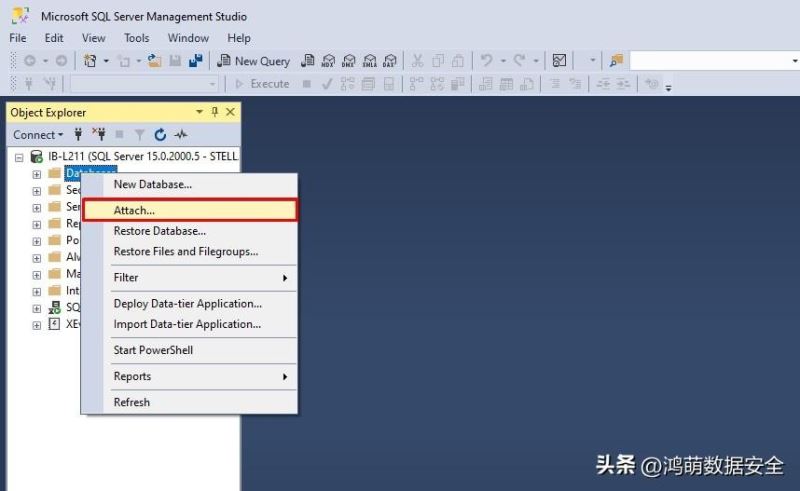
- 在“附加数据库”窗口中,点击“添加”。
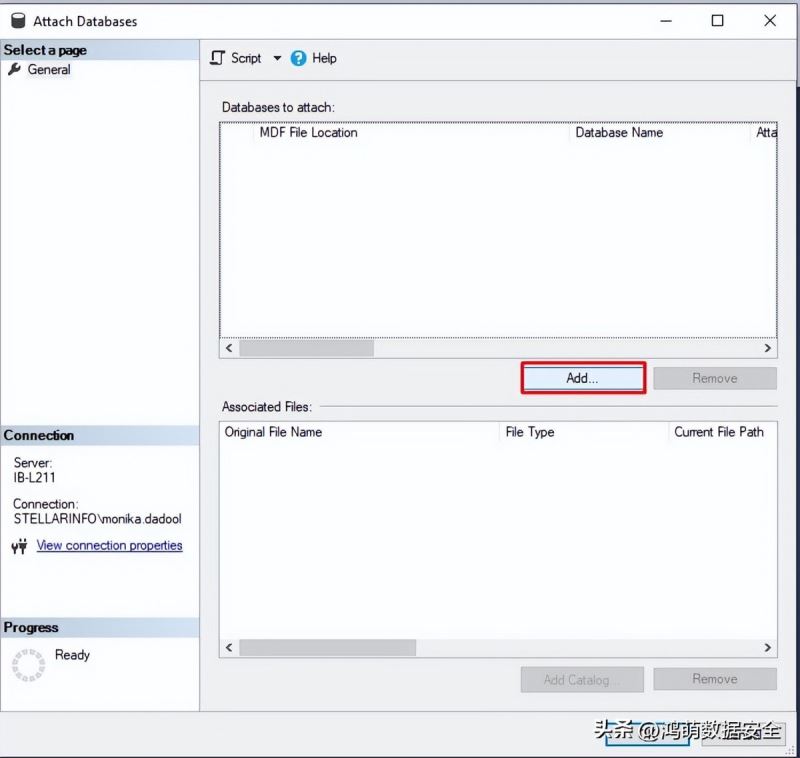
- 将显示“定位数据库文件”窗口。在此窗口中,添加文件夹路径以选择所需的 MDF 文件。
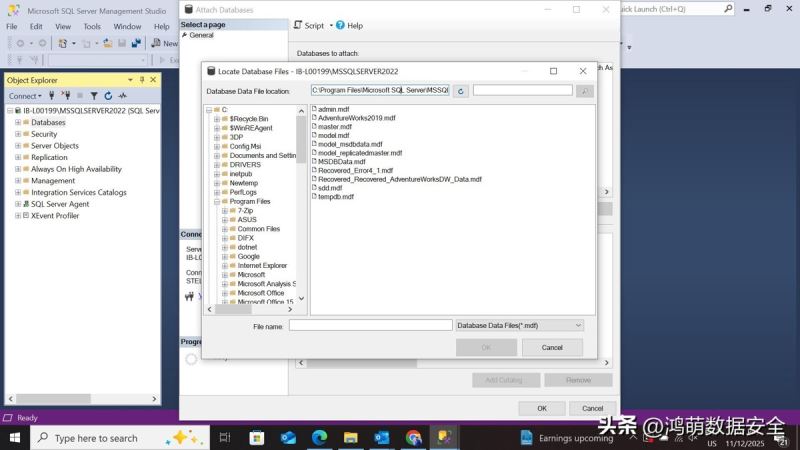
- 点击“确定”。选中的 MDF 文件及其日志文件将显示在“数据库详细信息”部分下。
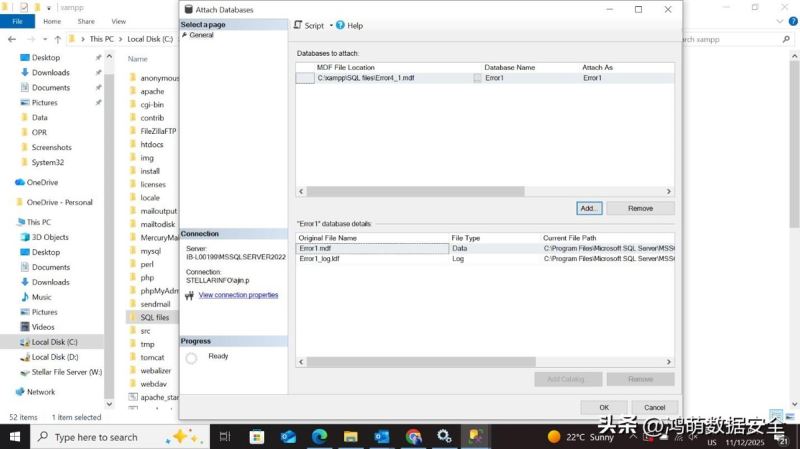
- 点击“确定”。
局限性:
- 此方法仅在 MDF 文件未损坏时才可靠。
- 如果您尝试打开的 MDF 文件没有事务日志文件或缺少权限,SSMS 可能会报错。
- 打开 MDF 文件首先需要将其附加到 SQL Server。
- 如果 MDF 文件与服务器版本不匹配,则无法打开。
注意:如果与 MDF 文件关联的 .LDF 文件丢失,服务器可能无法打开MDF文件。
方法 2 - 使用 T-SQL 语句
用户还可以使用 T-SQL 语句在 SQL Server 中打开或查看 MDF 文件。按 Ctrl+N 或直接单击“查询”选项以打开查询编辑器。
在查询编辑器中,运行以下命令:
CREATE DATABASE [YourDBName]
    ON (FILENAME = N'C:\Path\To\YourFile.mdf'),
       (FILENAME = N'C:\Path\To\YourLogFile.ldf') -- Include the LDF file path if available
FOR ATTACH;
局限性:
- 需要关联的事务日志文件。
- MDF 文件应与 SQL Server 版本兼容。
- 如果 MDF 文件损坏,可能会失败。
- 如果查询编写错误,可能导致错误。
方法 3 - 使用 Visual Studio 数据工具(服务器资源管理器)
用户可以使用 Visual Studio 来创建和管理 SQL 数据库。许多 SQL 开发人员在其项目中使用 Visual Studio 中的 SQL Server 数据工具与 MDF/NDF 文件进行交互。要在 Visual Studio 中打开 MDF 文件,数据库需要处于连接状态。要连接 SQL 数据库,可以使用服务器资源管理器或 SQL Server 对象资源管理器。在 Visual Studio 中打开 MDF 文件的步骤:
注意:请确保您已随 Visual Studio 安装了 SSDT。
- 启动 Visual Studio。
- 单击“SQL Server 对象资源管理器”,然后单击工具栏按钮 - “添加 SQL Server”。
- 单击“SQL Server 对象资源管理器”
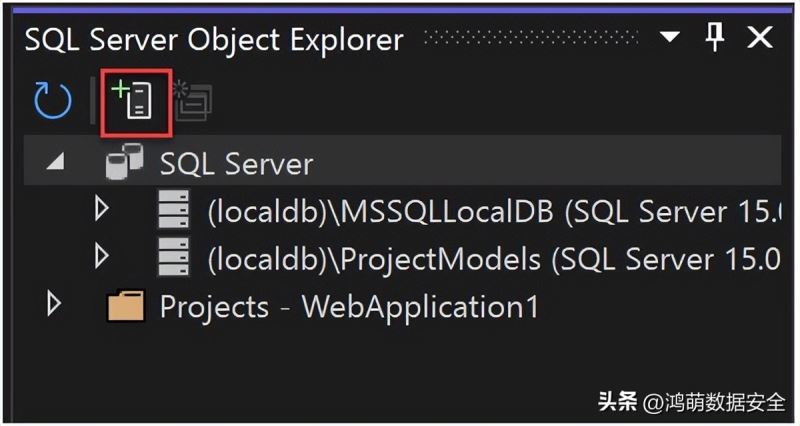
- 将显示“连接”对话框。从本地、网络或 Azure SQL Server 中选择,单击数据库,提供所需的凭据,然后单击“连接”。
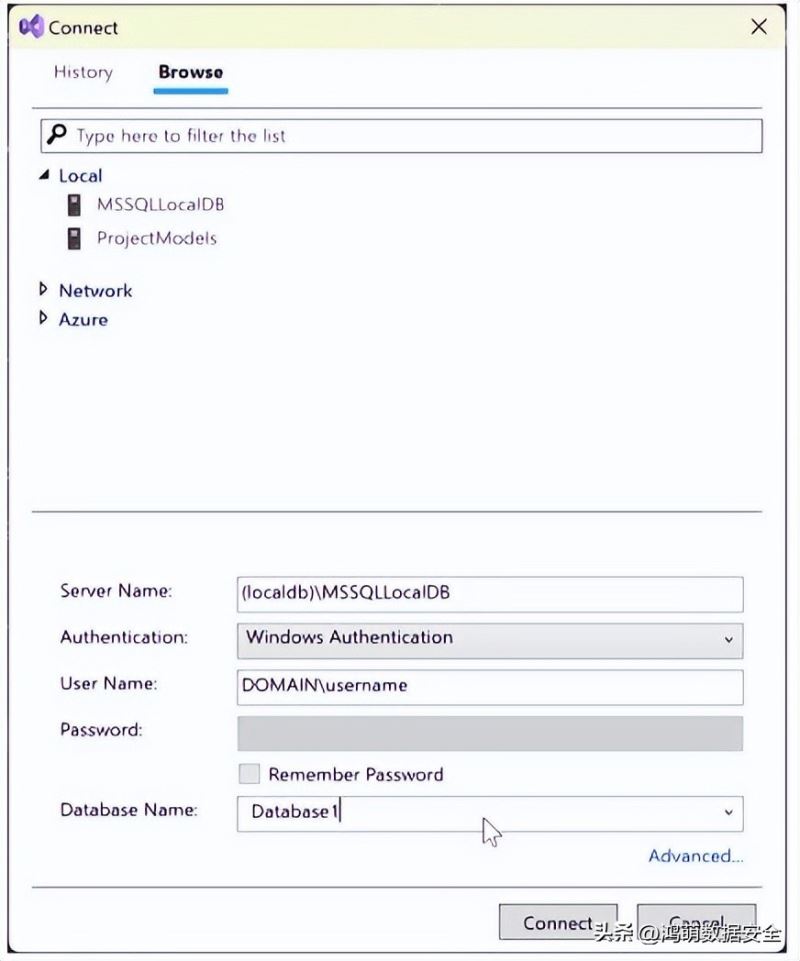
- 接下来,可以使用“高级”链接在连接字符串中设置其他高级设置。例如,要连接到基于 MDF 文件的数据库,请选中“高级”,然后设置属性名称(参见下图)。

- 完成连接配置后,检查“SQL Server 资源管理器”窗口以查看已连接的服务器和数据库。
- 可以浏览或打开和修改 MDF 文件。
局限性:
- 它要求数据库连接到 SQL Server Express 或其他已安装的 SQL Server。
- 它需要关联的事务日志文件。
- 由于 Visual Studio 中不支持的 SQL 数据库版本,可能导致错误。
- Visual Studio 适用于本地测试,不适用于完整的数据库管理。
方法 4 - 使用专业的 MDF 查看器或恢复工具查看/预览 MDF 文件
鸿萌是多款国际主流数据恢复及取证软件(UFS、Stellar、R-Studio、ReclaiMe、SysTools 等)的授权代理商,可为您提供专业的 MDF 查看器或数据恢复工具来解决这类需求。
借助于专业的 MDF 查看器或恢复工具,用户可以在没有 SQL Server 的情况下打开 MDF 文件。可以打开和查看任何大小的 MDF 文件,即使它们已损坏。这类工具可以扫描 MDF 文件,并在预览窗口中,以树状结构显示所有对象,包括已删除的对象。该功能可以帮助用户验证 MDF 文件中存储的数据。支持所有 SQL Server 版本创建的 MDF 文件。
何时使用专业的 MDF 查看器或恢复工具?
在以下情况下可以使用专业的 MDF 查看器或恢复工具:
MDF 文件无法附加或已损坏。
没有有效的备份可用。
需要在没有 SQL Server 的情况下预览和提取数据。
结论
在本文中,我们介绍了一些易于遵循的打开 MDF 文件的方法。SSMS 是在 SQL Server 环境中打开 MDF 文件的理想方式。其图形界面简化了打开/附加文件的过程。如果您需要基于脚本的替代方案,则可以使用 T-SQL 命令。要仅在开发项目中打开 SQL 数据库,可以使用 Visual Studio 将数据库连接到本地 SQL 实例。请注意,所有这些方法都需要一个正在运行的 SQL Server 实例。
以上就是在安装/未安装SQL Server的情况下打开MDF文件的方法的详细内容,更多关于安装/未安装SQL Server下打开MDF的资料请关注脚本之家其它相关文章!