
Coreldraw(CDR)设计制作逼真的具有静物写生手绘效果的实例教程
脚本之家
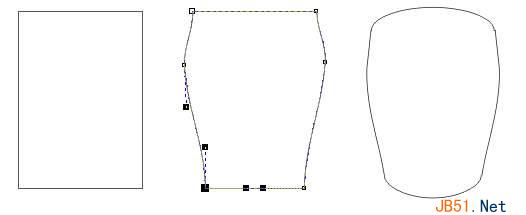
在页面中画一个矩形,按Ctrl+Q将它转换成曲线,用造形工具框选矩形的四个节点,然后单击属性栏中“转换直线为曲线”*按钮,将它们转换成具有贝兹曲线特性的节点。
继续用造形工具改变它的形状。将最下面的两个节点分别沿水平方向向内移动相同的距离(使用键盘上的方向键将得到精确的移动),在图形的两腰上各添加一个节点,然后将这两个节点分别向外移动……我们制出了一个鼓肚的图形,然后用造形工具选中顶边中间一点并向上移动形成一个突起,最后将底边也做相应的改动,形成一个花瓶状轮廓图形,你需要对它进行再修改,以求更好的效果,制作过程如图:
11)下面对它进行填色。选取互动式网状填色工具单击花瓶图形,然后在属性栏中设置“格点大小”的行列数分别为13和12,然后选中各个节点可以进行填充。这里不需要什么填充规则,你可以按个人的喜好和直觉进行选色,最后取消它的外框颜色。我填充的效果如图:

(12)用两个叠加的椭圆形制作出花瓶的瓶口,然后用手绘工具在瓶口下面画一个表现纹理的条状图形,最后将它们全部选中进行群组。这个简陋的花瓶做好了,最后效果如图:

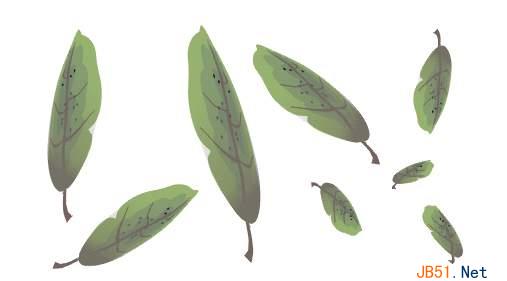
(13)下面制作花的叶子,它的制作方法和前面制作的苹果叶子基本相同,只是它的叶子更大一些,在形状上有所不同,这个任务就交给你来做了。最后将这个叶子进行复制,并对复制对象进行缩放、拉伸、旋转、镜像等操作,你将得到一组大小不等、形态各异的叶子,如图
(14)下面要制作的是一个盛开的花朵,现在来画它的轮廓图。如果直接用贝兹曲线工具或手绘工具去徒手画有一定的难度,简单的方法是先用一些椭圆形组成一个简单的花朵图形,然后将它们全部焊接成一个曲线图形,再选用造形工具进行修改,最后得到一个花朵的曲线轮廓图形,如

(15)该花朵图形填充为白色(为了便于观察,以下有关的效果图例均置于深色背景之上),用贝兹曲线工具在它上面画出一些花瓣的细长纹理,填充为浅灰色(10% Black),最后取消它们的轮廓颜色,这样看起来更自然一些;将一个橘黄色(Light Orange)的小圆与一个稍大一点儿的浅黄色圆(Pale Yellow)放置在一起进行30层的渐变操作,取消渐变组的轮廓颜色,这是一个花蕊图形。最后将它放置在花朵图形的中心,选中花朵的轮廓图形、纹理和花蕊进行群组,这个花朵就做好了,如图

(16)将这个花朵进行复制,并将复制对象解散群组,用造形工具和选取工具改变它的轮廓造型和大小,以得到不同形态的花朵;同时各个花朵的纹理图形和花蕊的形状、大小也要随之改变,以适应不同形态的轮廓造型。
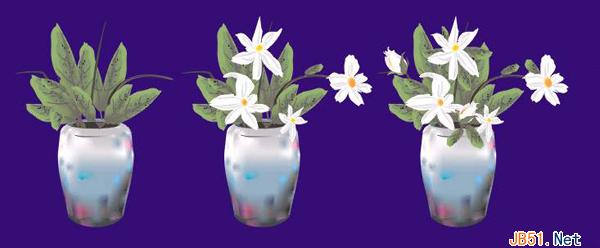
将叶子放置在花瓶上面,你需要精心地组合一下,是表现你艺术家的独特气质的时候了!放好叶子后,用贝兹曲线工具在叶子中间画上一些花的茎,再将制好的花朵放在叶子上;在花朵的后面添加一些小的叶子,然后制出两个含苞待放的花骨朵,也放置在画面中;你还要调整它们的排列顺序,直至你满意,最后将它们进行群组,如图
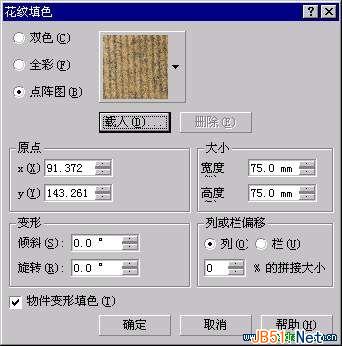
(17)我所构思的这个背景是简单和不很清楚的,为的是更充分地表现画面的主体部分。用两个矩形和一个不规则的多边形表示墙面和展台,然后用互动式网状填色工具对墙面进行填充,注意在两个墙面相交的地方产生一条明显的色彩分界线;选中作展台的多边形,打开“花纹填色”对话框,然后勾选其下的“点阵图”选项,载入一张布纹的材质(在本书配套光盘的“材质”目录下,你可以找到它,文件名是Sb010.bmp);将“大小”栏下的“宽度”和“高度”的值都设置为75.0 mm,再勾选对话框左下角的“物体变形填色”;最后单击“确定”进行填充,对话框设置及填充效果如图

(18)现在将花瓶对象放置在背景中(中间偏左的位置上),选中群组后的花瓶,将它解散群组,然后选中花和叶部分进行群组,现在这个花瓶被分为花和瓶两个部分。用互动式下落式阴影工具选中花叶部分的中心,向右下方拖出一个模糊的打在背景墙上的影子;再用该工具选中瓶子部分的底部,向右上方拖出一个打在展台上的影子——这样,我们给一个物体加上了两个不同方向的不同类型的阴影。再把水果等对象都放在画面中,调整所有物体之间的大小、排列、布局之间的关系,最后的标准还是达到你的满意,效果如图
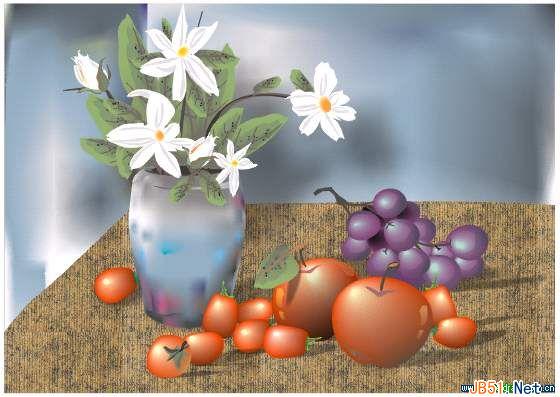
(19)在选取物体时你会发现,葡萄的阴影已经超出了页面范围(它会影响到画面的输出和打印),这个问题前面我们曾经遇到过一次,还是采用图框精确裁剪的方法将它们置于一个大的矩形内即可解决。最后绘制一个黑色的页面矩形作为边框放置在精确裁剪矩形的后面。见原先的效果图。