
CorelDRAW绘制时尚风格的日本美少女漫画
脚本之家
(5)使用相同的方法,制作人物面部五官细节和头发暗部效果,如图2-17所示。
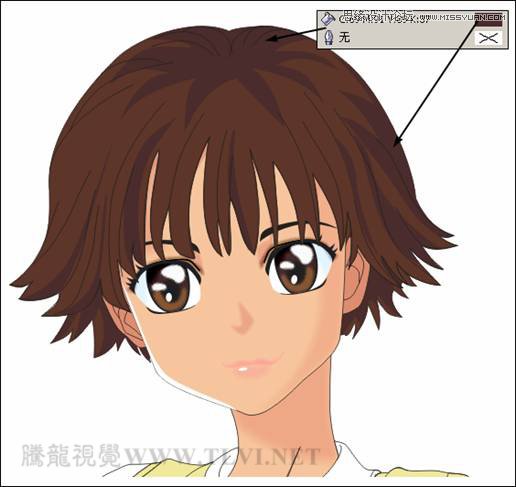
图2-17 制作面部细节
(6)接着使用“椭圆”工具,配合“贝塞尔”工具,参照图2-18所示绘制人物细节图形和褶皱纹理,并对相应图形填充颜色。
提示:通过对人物图形绘制褶皱纹理图形,为人物图形添加更多的细节刻画,使人物图形更为生动。
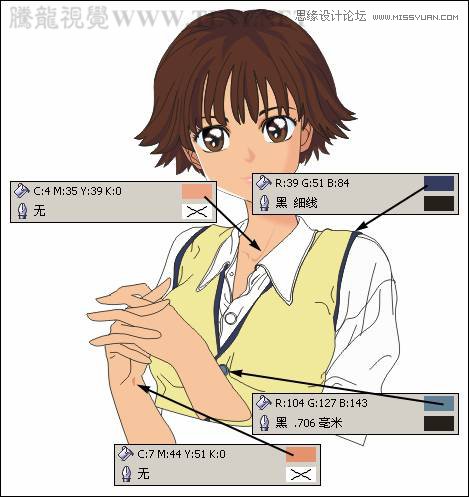
图2-18 绘制人物细节图形
(7)然后绘制头发的亮部,参照图2-19所示使用“交互式填充”工具对其填充颜色。
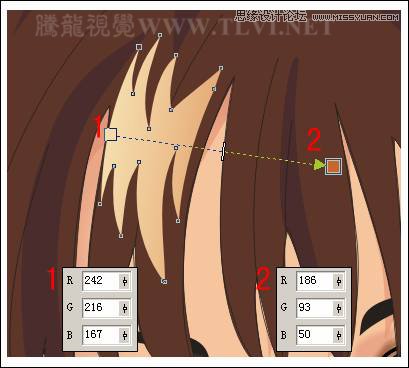
图2-19 绘制头发亮部
(8)使用相同的方法,绘制头发的其他亮部效果,如图2-20所示。
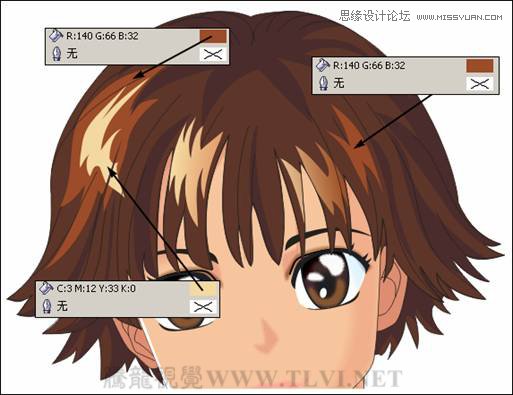
图2-20 绘制其他亮部效果
(9)参照前面为脸部添加暗部效果的方法。在视图中绘制不规则图形,将其填充为任意颜色,并为图形添加阴影效果。完毕后按下键拆分阴影,并将原图形删除,如图2-21所示。
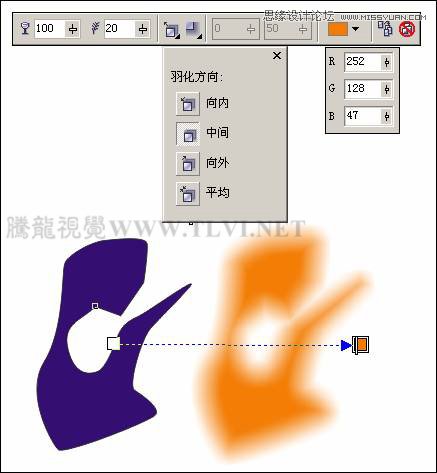
图2-21 绘制图形并添加阴影
(10)将拆分后的阴影放置到适当位置,并通过执行图框精确剪裁的方法,将阴影放置到后面黄色衣服图形当中,效果如图2-22所示。
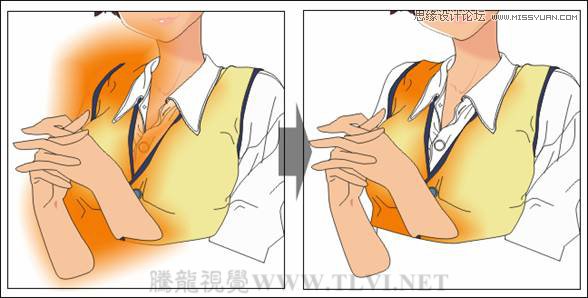
图2-22 制作衣服暗部效果
(11)使用相同的方法,参照图2-23所示制作衣服的暗部和亮部效果以及手的暗部效果。
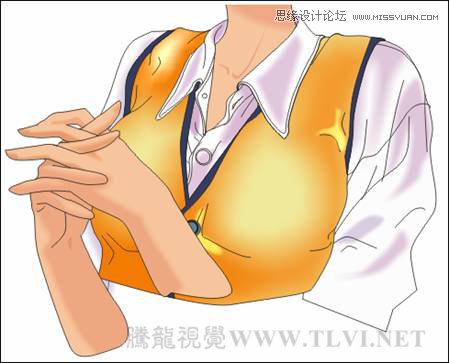
图2-23 制作暗部和亮部效果
(12)使用“贝塞尔”工具在视图空白处绘制人物的外轮廓图形,将其填充为任意颜色,并为图形添加阴影效果。完毕后按下键拆分阴影,并将原图形删除,如图2-24所示。
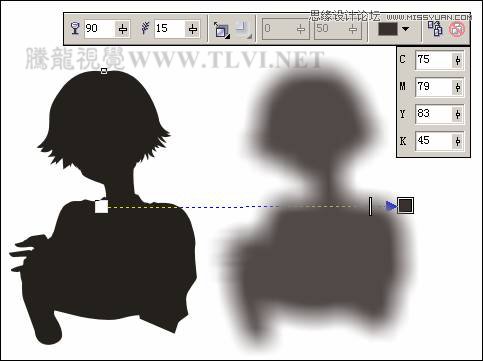
图2-24 绘制图形并添加阴影
(13)调整拆分后阴影的位置,并在视图底部添加花朵图形。完毕后双击工具箱中的“矩形”工具创建一个和页面等大且重合的矩形,然后将人物的相关图形和刚绘制的花朵全选,通过图框精确剪裁的方法,将所选对象放置到矩形当中,效果如图2-25所示。
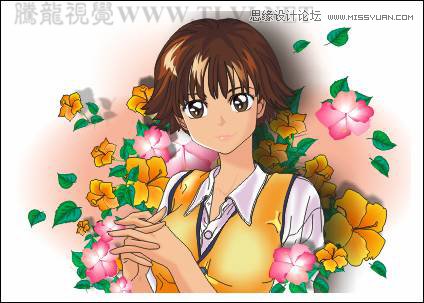
图2-25 图框精确剪裁图形
2.1.4 制作步骤:让背景富有层次
(1)在“对象管理器”泊坞窗中新建图层,将其更名为“光晕”,并调整该图层到“图层 1”的上面。然后使用“椭圆”工具在视图中绘制一大一小两个白色的椭圆,然后使用“交互式调和”工具为两个椭圆添加调和效果,如图2-26所示。
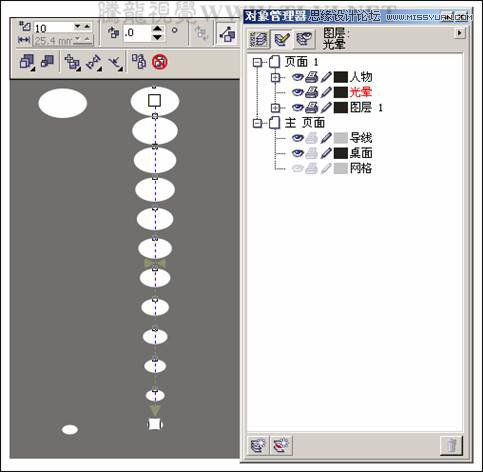
图2-26 添加调和效果
(2)将调和对象复制多个并分别调整其大小和位置,完毕后将所有调和对象选择,按下键将其群组。然后参照图2-27所示使用“交互式透明”工具为群组对象添加透明,制作出光晕效果。
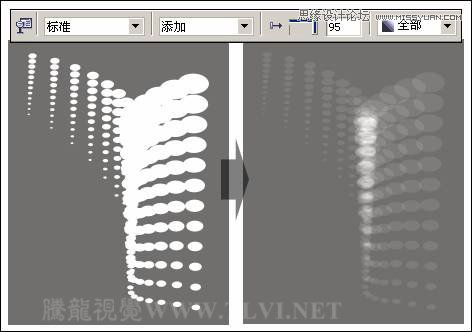
图2-27 添加透明效果
(3)将光晕图形复制多个,并分别调整其大小和位置,然后创建一个和页面等大且重合的矩形,通过图框精确剪裁的方法,将所有光晕图形放置到矩形当中,效果如图2-28所示。
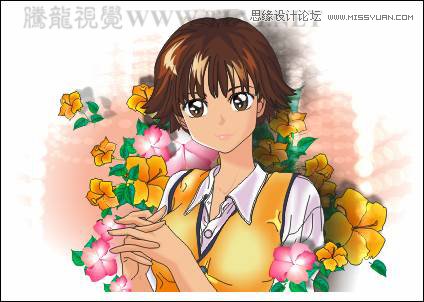
图2-28 制作光晕效果
(4)最后在视图中添加相关的文字信息和装饰条,完成该实例的制作,效果如图2-29所示。如果读者在制作过程中遇到什么问题,可打开本书附带光盘\Chapter-02\“花朵背景.cdr”文件进行查看。
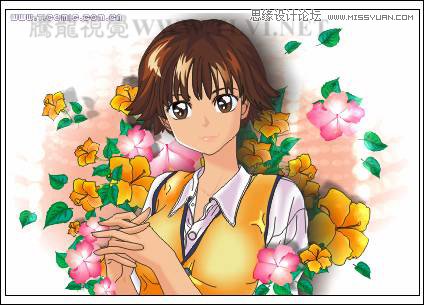
图2-29 完成效果
以上就是利用CorelDRAW绘制时尚风格的日本美少女漫画过程,感兴趣的朋友可以尝试这种绘制方法,说不定会有意想不到的效果哦!