2026年币安官网电脑版下载+手机版官方APP下载教程
很多人问我,币安除了网页版还有其他版本吗?币安除了网页可以看看行情,还有电脑客户端吗?如何下载币安客户端呢?手机版APP怎么下载呢?2026年了币安官方确实提供了电脑桌面客户端和手机App,交易体验比纯网页好太多,尤其是电脑版支持Windows、Mac、Linux,界面更流畅,通知也及时。下面一起看看币安电脑客户端+手机APP下载吧!

值得注意的是,大陆朋友注意加密交易有政策风险,用之前自己掂量清楚,别all in,以及避免假冒App或病毒。
币安官网地址
下面,网站链接均为币安官方提供,大家可以放心登录下载!
币安官方网站以及官方APP下载地址
- 币安Binance邀请码:
JBZJ20(使用邀请码来注册,就能够永久获得20%的手续费减免。) - 币安交易所官网
- 币安交易所APP下载
- 中国地区的苹果手机如何下载Binance?币安下载、注册、入金出金、买币卖币教学
- 中国大陆安卓手机下载币安App超详细指南(附2026最新注册使用攻略)
为什么推荐官方下载?
币安的CEO Richard Teng 已经多次公开警告:“假冒的币安应用程序正在激增,它们旨在窃取你的敏感数据和数字资产。”
这些假App极其危险,它们可能:
- 直接偷走你的资产:篡改充值和提现地址,你转进去的币会直接落入骗子的口袋。
- 植入各种恶意软件:包括窃取你相册、短信的间谍软件,或是勒索你手机的勒索软件等等。
一旦下载了这些假App,后果不堪设想。因此,官方下载是保障资产安全的第一道,也是最基本的一道防线。
如何找到真正的“官方渠道”?
为了确保100%安全,请只通过以下两个途径下载:
苹果手机 (iPhone/iPad)唯一的官方途径是 App Store。
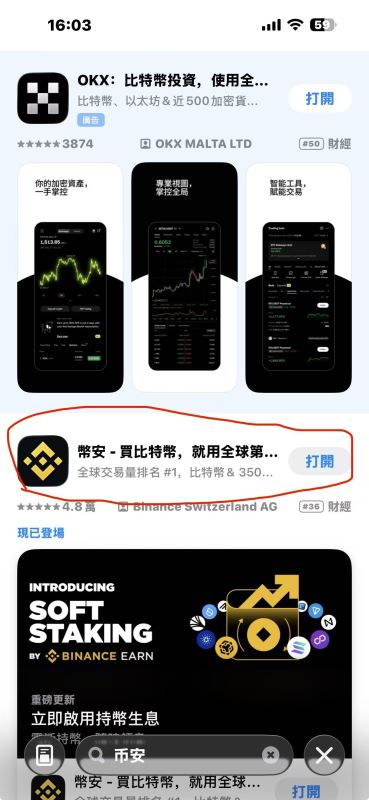
- 如何验证:在App Store搜索“Binance”或“币安”。认准应用的开发者(Provider)名称,必须是
Binance Switzerland AG。虽然无法保证App Store百分百安全,但相比其他渠道,这是目前最可靠的下载方式。
安卓手机绝对不要在网页搜索后随意下载安装包。最安全的方法是:
- 最佳方案:访问币安国际官方网站 https://www.binance.com/或者国内官网(币安国内官网地址+APP下载),然后在其首页找到“下载中心”或“移动App”入口,获取官方APK安装包。
- 备用方案:如果你的手机能访问Google Play商店,也可以从那里下载,开发者同样应为
Binance Switzerland AG。
币安注册教程
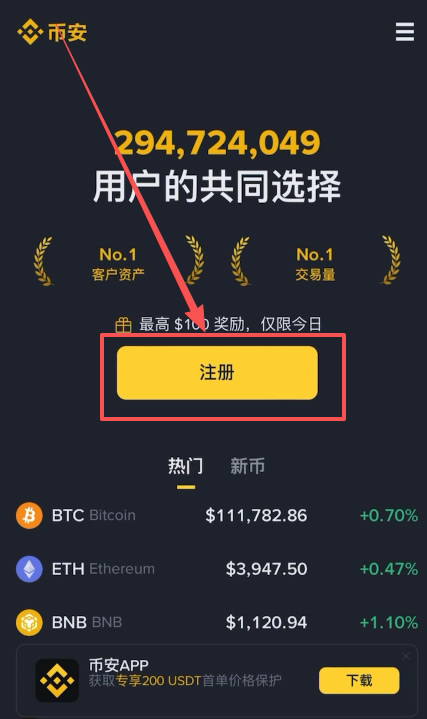
进入官网链接之后,就可以进行注册,点击注册。
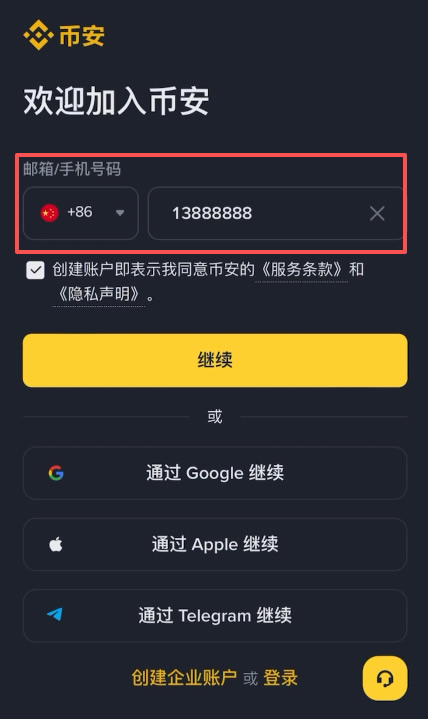
币安支持我们使用邮箱或者手机号码进行注册。可以看到中国大陆的手机号也是可以进行注册的,它这里涵盖了中国+86的区号。
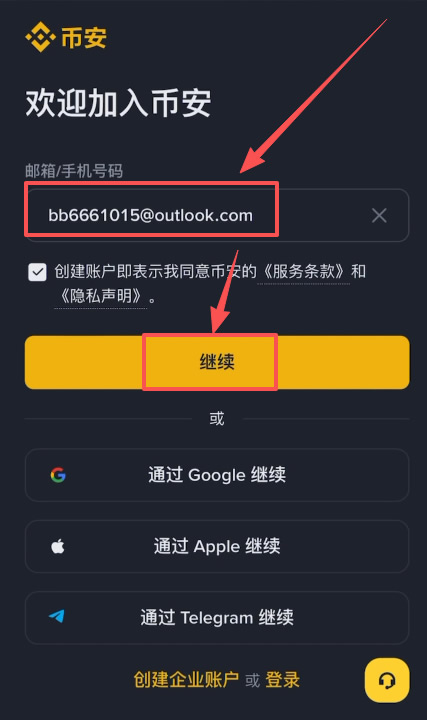
我这里就以邮箱注册来进行演示。建议大家使用海外的邮箱,Outlook或者是Gmail都可以。当然国内的QQ邮箱或者163邮箱也是可以的。输入进邮箱之后,点击继续。
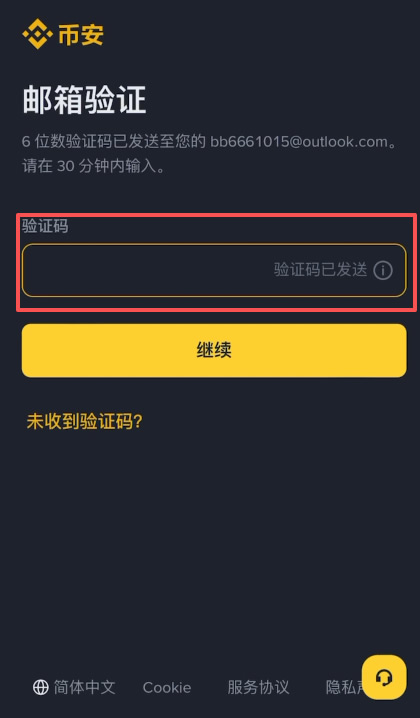
这时候币安就会向我们的邮箱发送一封验证码,我们回到邮箱查看一下,然后把它输入进来。
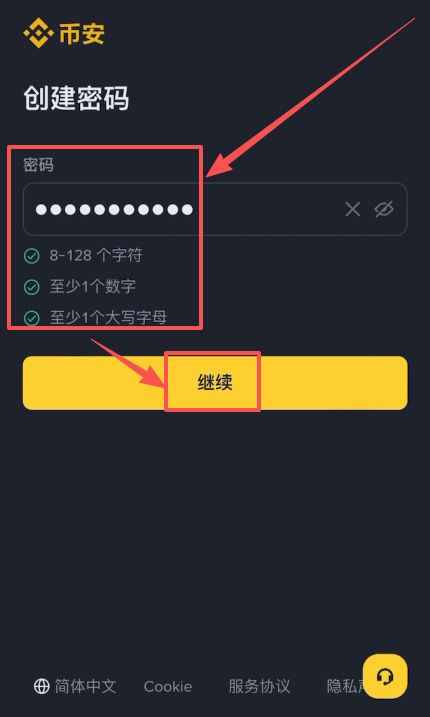
接下来就到了创建密码的页面,按照他的要求,8个字符以上、至少一个数字和至少一个大写字母。点击继续。
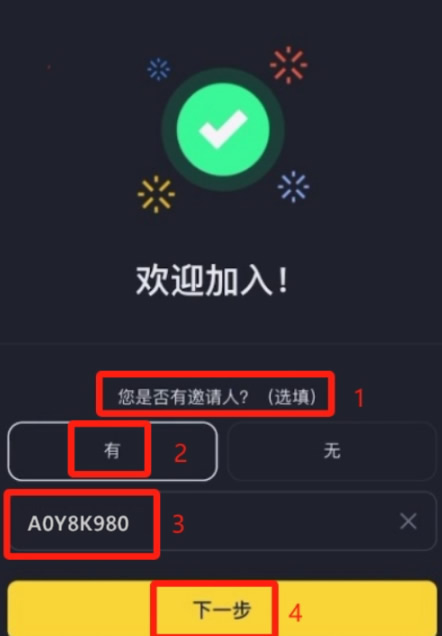
这时候我们的币安账户就注册成功了,他会问我们“您是否有邀请人?”,这里我们一定要选择“有”,然后邀请ID这里我们就可以填写上JBZJ20。使用这个邀请ID进行注册,就可以让我们在后续的交易中永久享受20%的手续费优惠。点击下一步。
注意了!这个邀请码只有注册的时候能填,有人注册时漏填邀请码,结果每次交易都要多花钱,后续是没法补上的,所以不要忽略这一步。
电脑版桌面客户端下载(Windows/Mac/Linux)
好消息:2026年币安官方有桌面版软件!不是以前的网页包装,而是正经客户端,速度快、推送及时、支持多窗口。
选择你的系统:
- Windows:点Windows下载.exe文件。
- Mac OS:点Mac下载.dmg文件。
- Linux:有对应版本。
- 下载完直接安装,跟装普通软件一样,点下一步就行。
- 安装后打开,登录你的币安账号,就能用专业交易界面了,比浏览器强太多。
电脑版优点:不卡顿、支持快捷键、实时警报,适合盯盘重度用户。第四步:下载后常见问题解决
- 下载慢?换个VPN节点,或者等凌晨高峰过。
- 安装提示病毒?官方的没问题,关掉杀毒软件临时安装(用完再开)。
- 登录不了?清缓存、换网络试试,或者联系官网客服。
- 更新:软件会自动提示新版本,直接更新就行。
币安电脑版安装教程
1.打开官网(点击进入币安官网),在页面右上角有个下载图标,点击图标,会看到更多下载选择,如图

2.进入后,大家可以看到下载币安桌面端,点击即可,如图

3.等待下载完成即可,如图

4.下载完成打开下载文件夹,可以看到.exe文件,双击这个文件即可,如图

5.选择需要的软件语言,如图

6.点击浏览,选择需要安装的路径,点击安装即可,如图

7.等待安装完成,如图

8.安装完成,如图

Android用户(最简单):
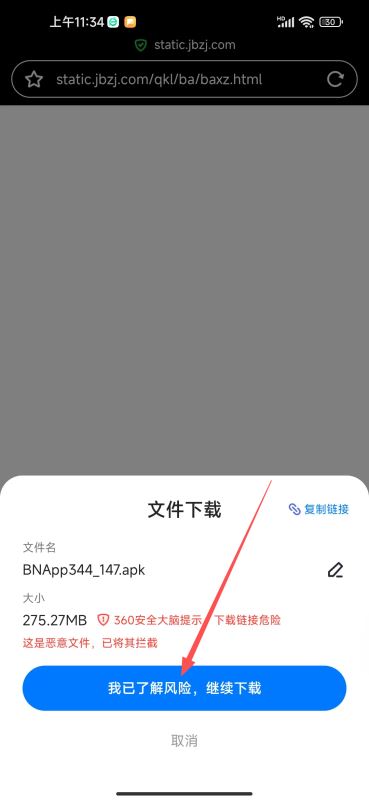
1.首先,点击币安官方APP下载链接,出现文件下载提示,在提示中,我们选择我已了解风险,继续下载,如图
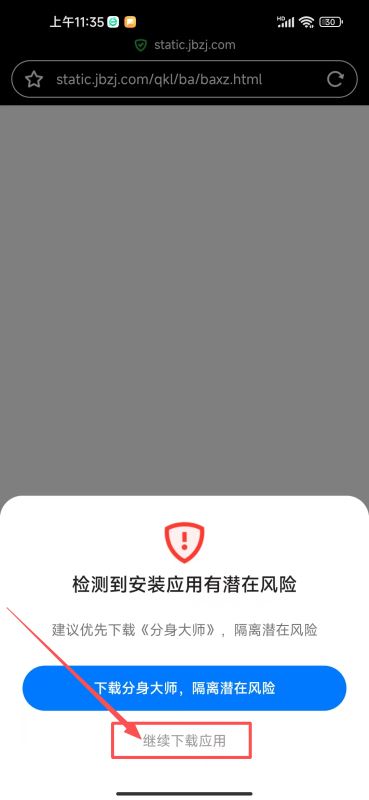
2.接着会提示检测到安装应用有潜在风险,不用管他,直接点击继续下载应用,如图
为什么会出现这个提示?无论你下载什么,只要你下载的APP不是在他的应用商店下载,就会出现这个提示!
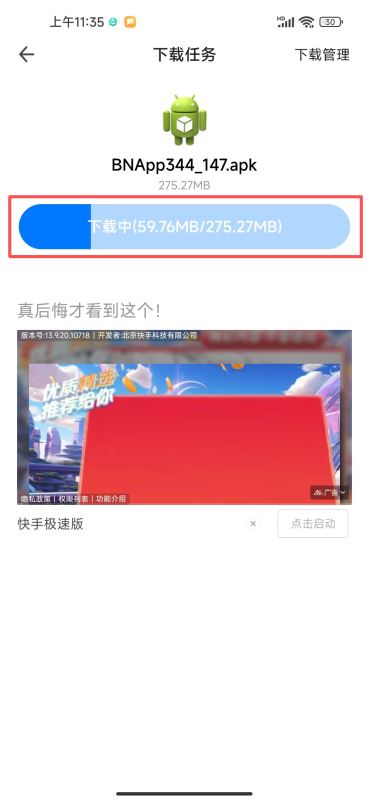
3.现在就等待下载完成就可以了,如图
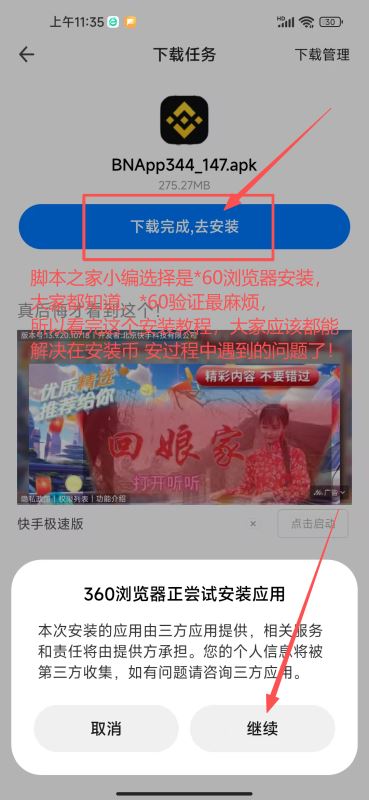
4.下载完成后,点击安装或者系统直接出现安装提示,点击继续即可,如图
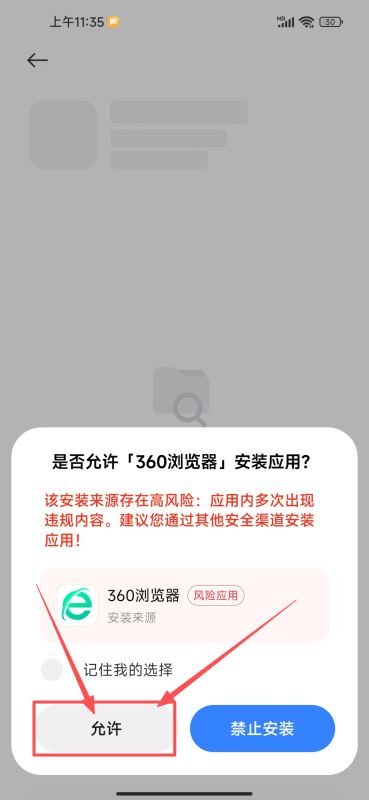
5.点击允许即可,如图
脚本之家小编使用的是*60浏览器安装的软件,你用其他浏览器安装这个软件也会有这个提示。
6.在此出现安装风险提示,点击无视风险继续安装,如图
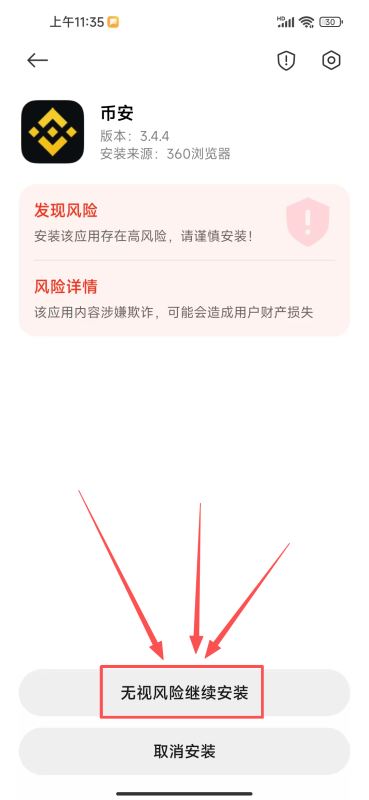
7.出现风险详情提示,不用担心,继续点击安装,如图
这国内机器上,小编在很多系统上都安装过币安,几乎没有意外的,都会有风险提示,只要大家使用的小编提供的官网下载的链接,就不会有问题,如图
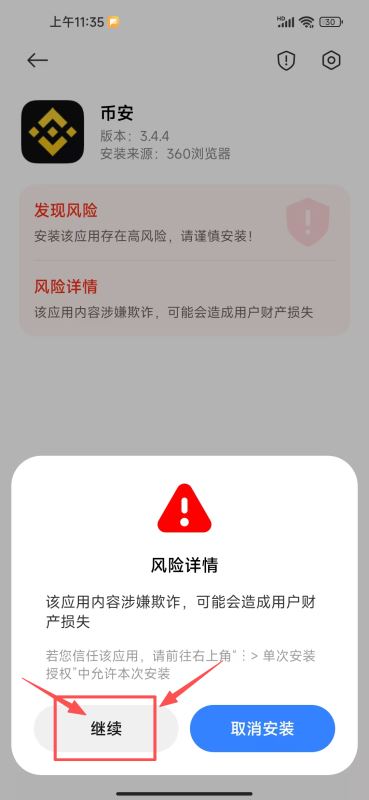
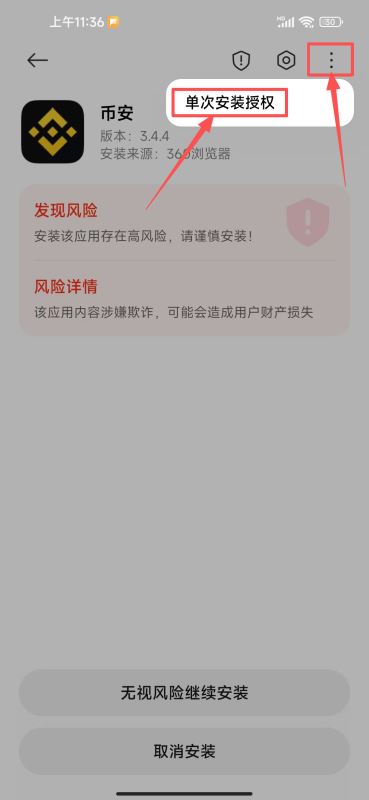
8.点击右上角三个点,然后点击单次安装授权,就会继续安装了,如图
小编这次使用的是小米系统
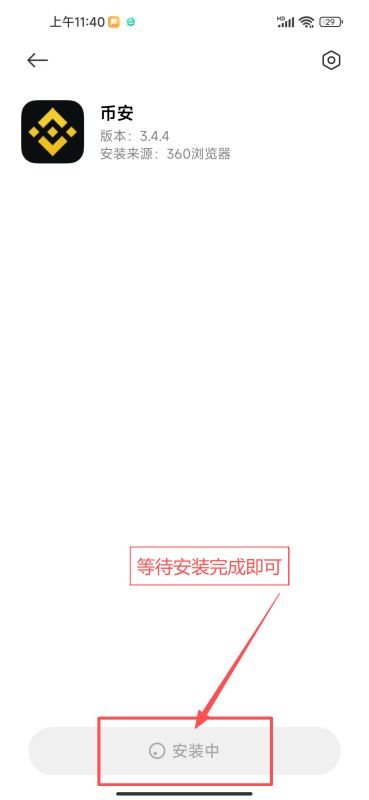
9.等待安装完成即可,如图
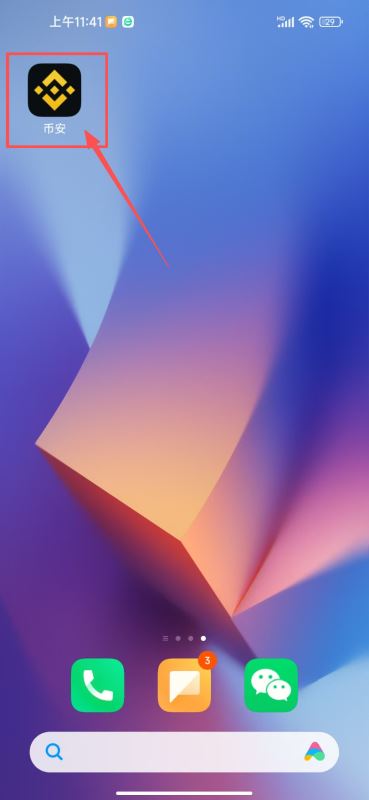
10.安装完成,如图
iOS用户(苹果手机):
- 官网同上,找到“iOS”扫码或点击下载(最新版本3.6.x)。
- 大陆App Store搜不到币安,用海外Apple ID(比如美国、香港)登录App Store搜“Binance”下载。
- 没海外ID?官网提供TestFlight或直接链接,跟着提示走。
- 安装后信任证书就行。
下载完登录账号,开启谷歌二次验证,安全第一!
海外Apple ID的用处
App Store通常根据用户所在地区提供特定的应用和服务。有些应用、游戏或其他内容可能仅在特定国家或地区的App Store中可用。通过创建海外 Apple ID,您可以访问其他地区的App Store,以便下载和安装这些地区限制的内容。特别是做外贸行业的苹果用户,经常需要使用到一些海外的App资源。
并且Apple的一些服务可能在特定地区首先推出,您可能需要使用相应地区的 Apple ID 才能访问这些服务,例如Apple Music、Apple News+、Apple TV等。选择注册美国Apple ID是因为应用商店App最多,礼品卡充值方便,其它地区的礼品卡难弄。
但如果是想下载交易平台尤其是 币安,欧易等推荐大家使用 台湾、香港等,首选台湾我们能看懂繁体字就可以无障碍访问了。
使用海外ID注意事项
能自己注册就尽量不要使用共享的ID,可能会遇到隐私泄漏、账号封号、设备锁定等问题导致iphone变板砖。
使用海外ID建议从商店(app store)登录,不建议从设置登录,这样可避免账号封号设备被锁的风险。
直接注册的朋友如果无法直接注册海外地区的验证(最好有台湾的网络、海外手机号),可以先注册国内账号,然后再修改成台湾地区就比较容易注册成功(。
如果无法通过验证可以选择 企业使用、最好有海外手机号。
注册需准备材料:
1、邮箱:
常见的QQ、163、gmail、189等邮箱均可注册,当遇到邮箱注册报错时切换另一个邮箱继续尝试即可。(个别邮箱不能注册的原因苹果没有描述清楚,极小概率遇到)
2、手机号码:
正常使用的电话号码(创建及使用过程中会需要短信验证,一个手机号能注册N个,所以不用担心这个手机号之前注册过ID的问题)
3、虚拟地址:
咱们都是国人,所以只能通过在线生成虚拟地址等信息来解决身份问题。 地址生成器一或地址生成器二
注册海外Apple ID详细步骤
注意:此篇教程是脚本之家小编在国内自己测试注册的,全部步骤均有效,需要的朋友可以根据下面步骤来完成注册下载欧易、币安等交易所!
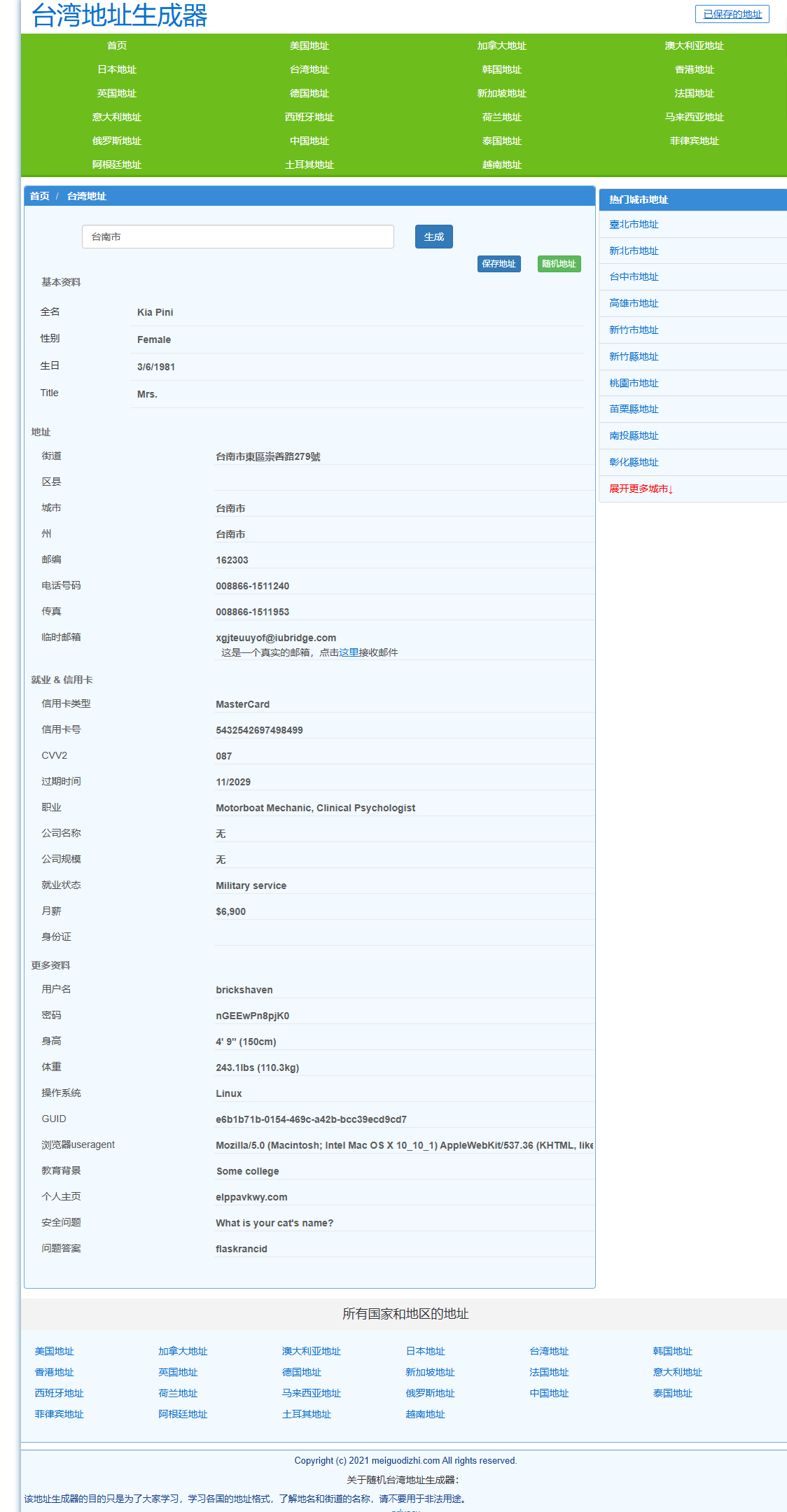
1.首先打开虚拟地址生成器,小编使用的是这个(地址生成器),进入网页后,点击台湾地址,然后再生成一栏输入台南市,点击生成,获得以下信息,如图
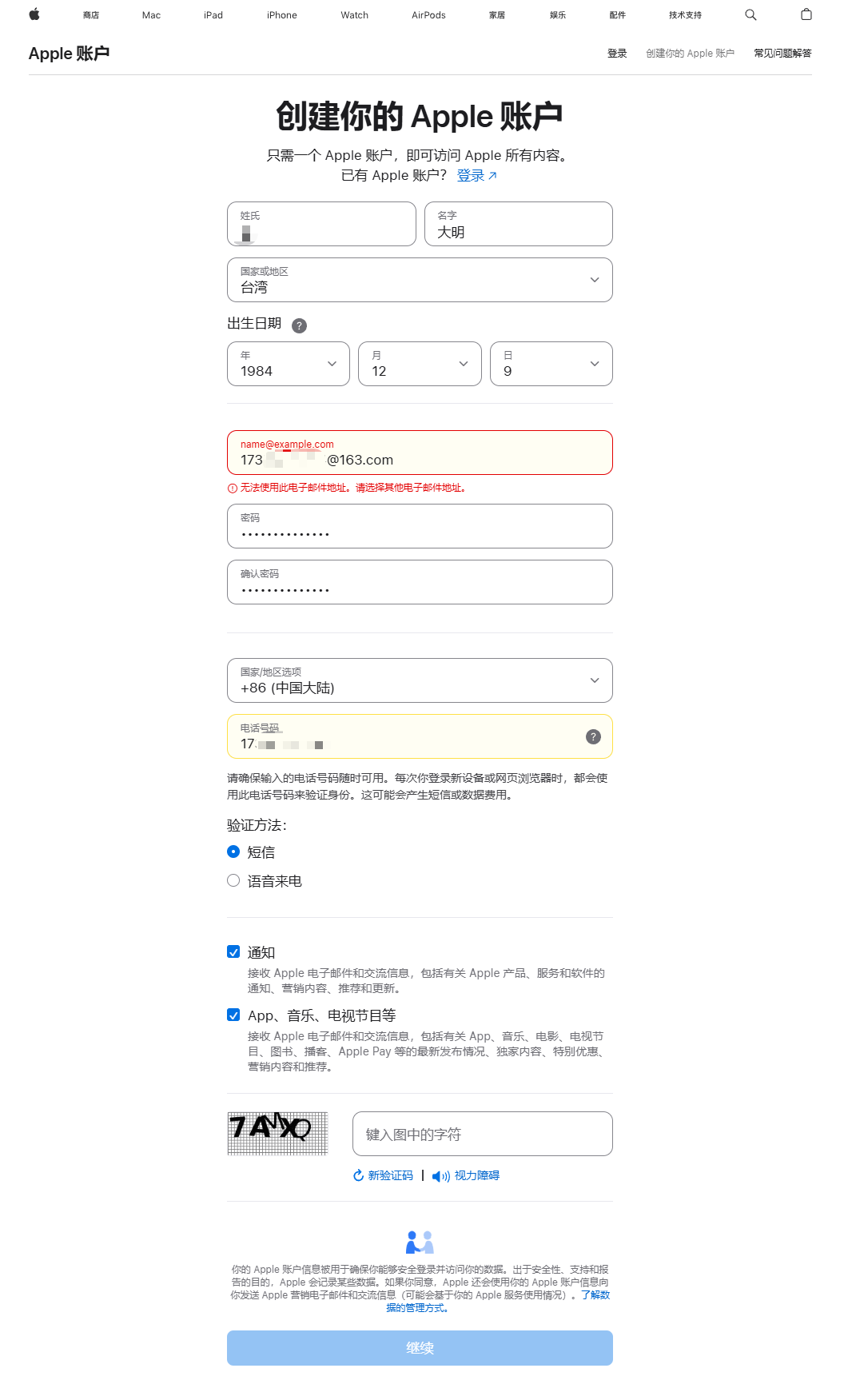
2.然后进入苹果官网,点击右上角的创建你的Apple 账号,然后输入信息。
- 第一栏:姓氏和名字随便填,小编填写的就是自己的
简化名字 - 第二栏:国家和地区:
中国台湾 - 第三栏:出生日期随便填,最好是填写
成年的日期 - 第四栏:邮箱要使用
真实的邮箱,因为要接收验证码(为什么下面会有红字呢,因为这个截图是因为是小编注册完成后,确定管用后从新截得图) - 第五栏+第六栏:输入密码,记住密码。
- 第七栏:国家/地区选项,选择
中国大陆 - 第八栏:手机号输入自己
能够使用的手机号,这个后期要收验证码(大陆号码也可,小编就是用的自己的手机号码)。 - 验证方式:勾选短信
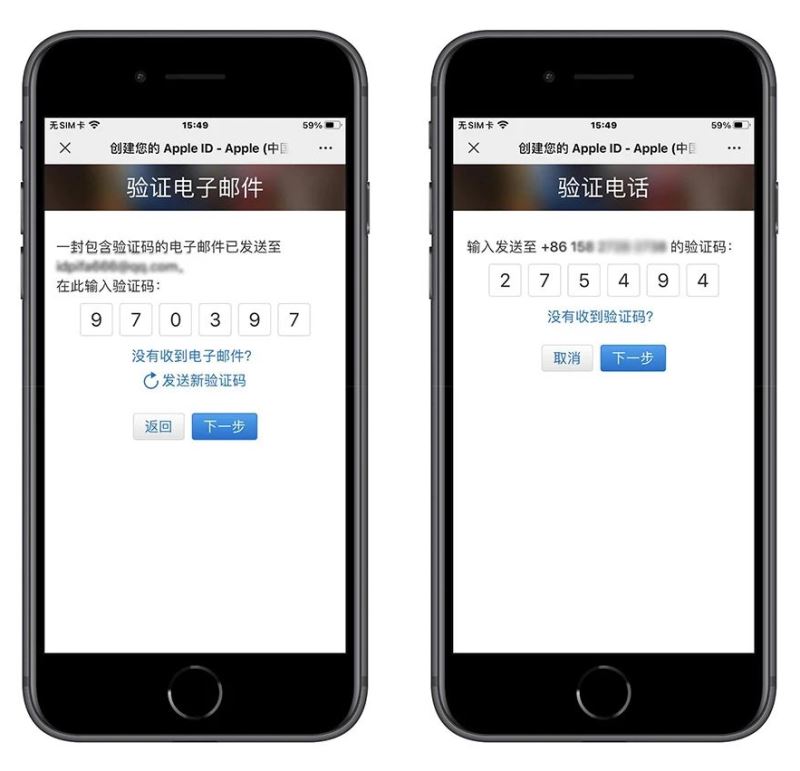
3.接着会提示需要电子邮箱的 验证码,咱们登录到准备好的 邮箱 里,拿到验证码,输入即可。然后还会 验证手机号,会以短信发送到你填写的手机号上去,输入 验证码 即可,然后点击 下一步 就注册成功了。
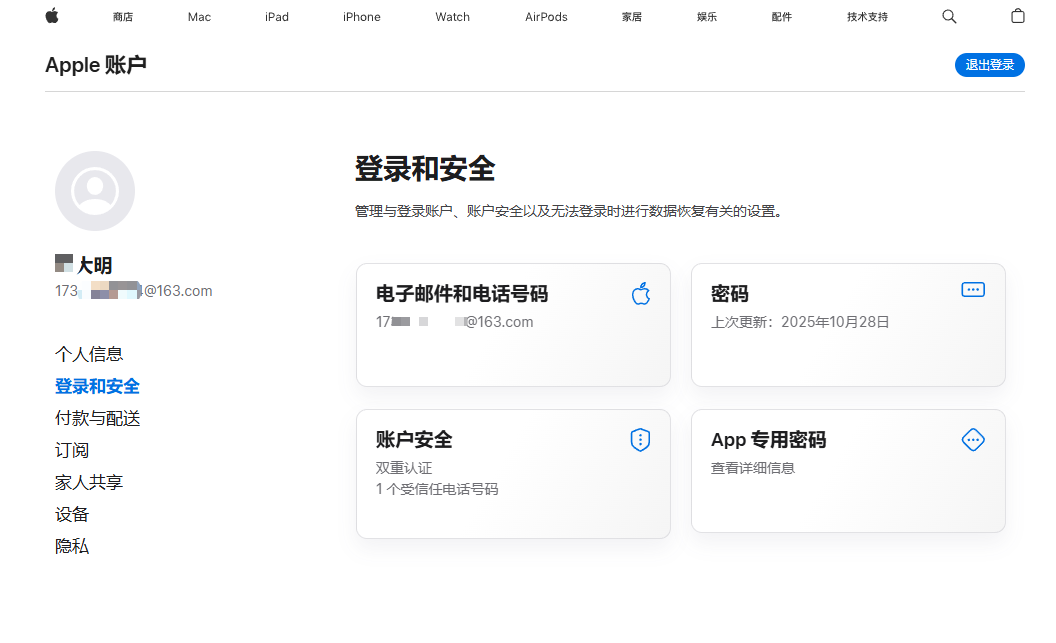
4.注册完成后,大家就会看到这个页面,进入这个页面,大家不用管,直接拿起苹果手机,进入APP store,如图
5.进入APP store苹果应用商城,点击右上角小人图标,进入账户,如图
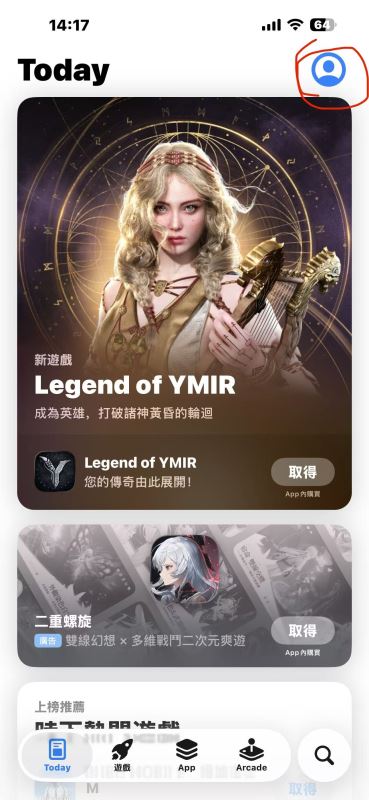
如果大家之前登录过APP store苹果应用商城,那么就把页面拉倒最下面,点击登出退出原来的账号,如图
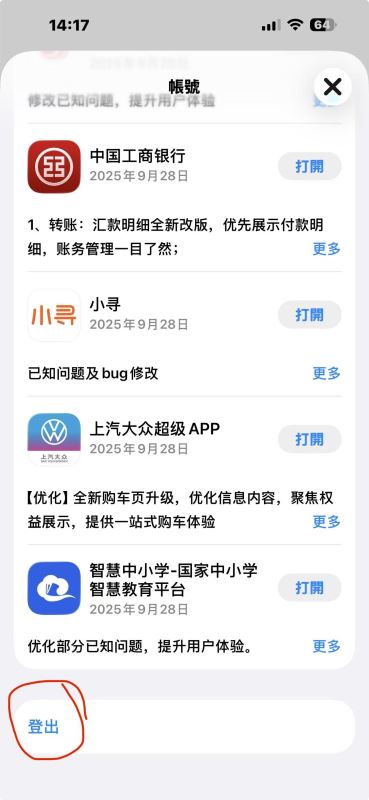
然后用现在新注册的账号重新登录账号;
输入账号后,账号会提示此Apple账户尚未用于iTunes store。轻点检查以登录,然后检查你的账户信息,点击检查就行,如图
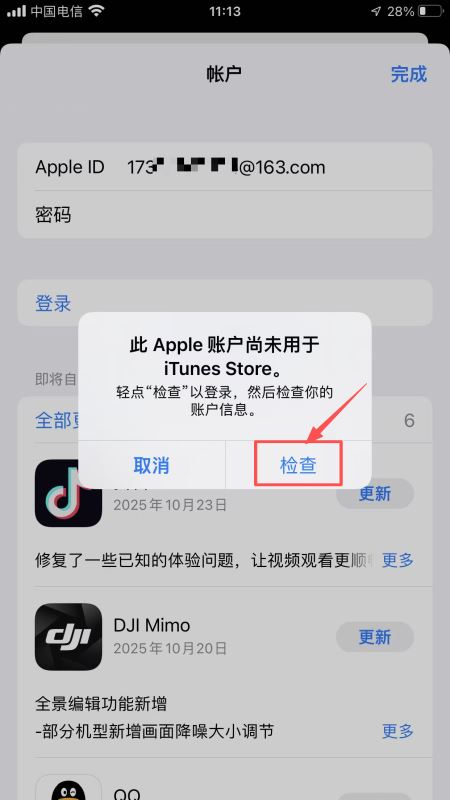
6.进入完成创建Apple账户,点击同意条款与条件,然后点击下一页,如图
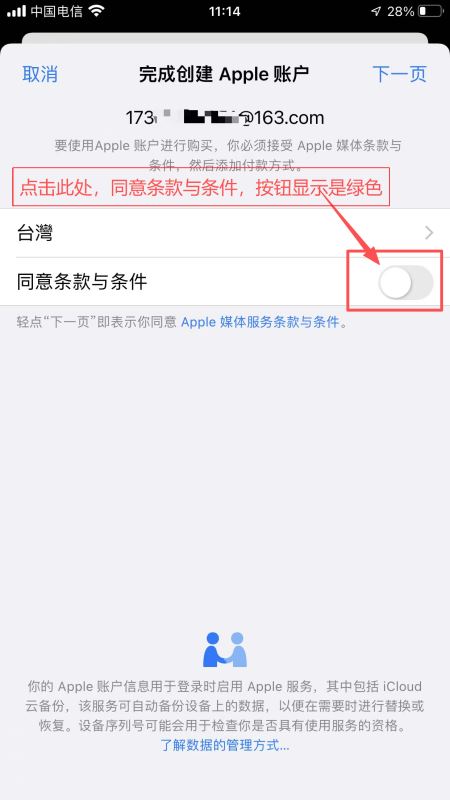
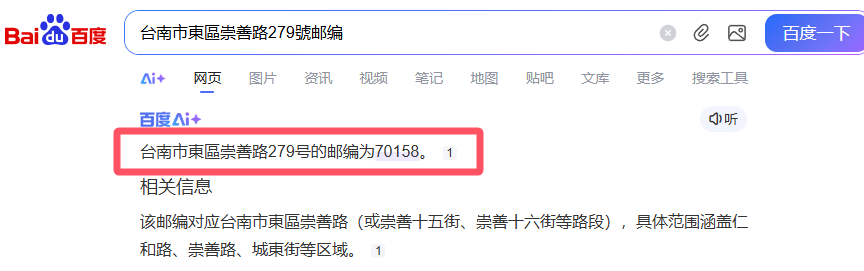
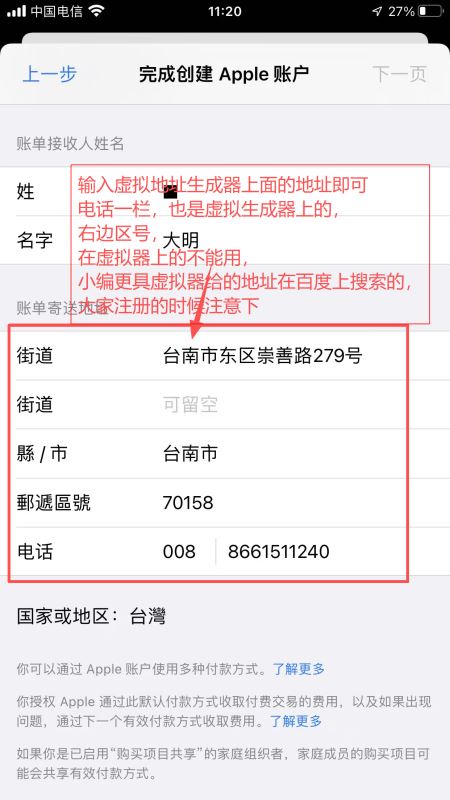
7.在这个页面,会让大家输入街道,第一个街道必须填写,大家只要把虚拟地址生成器上生成的虚拟地址复制粘贴到这就行,第二个街道可以不填写;县/市一栏输入虚拟地址生成器上生成的县市;邮编区号一栏如果直接输入虚拟地址生成器上生成的区号好像不管,因为脚本之家小编第一次输入的就是虚拟地址生成器上生成的,显示不可用,后来小编就把虚拟地址生成器上生成的街道地址在百度上搜索了下邮编区号,所以才通过的,如果大家也遇到这个情况,也可以试试小编这个方法;电话一栏小编输入的是虚拟地址生成器上生成的,完成这些输入后,点击右上角的下一页即可继续登录,如图
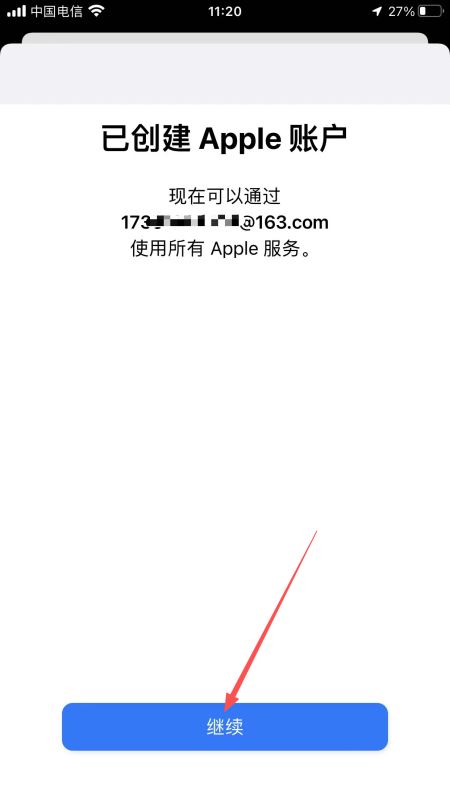
8.进入已创建Apple账户,点击继续,如图
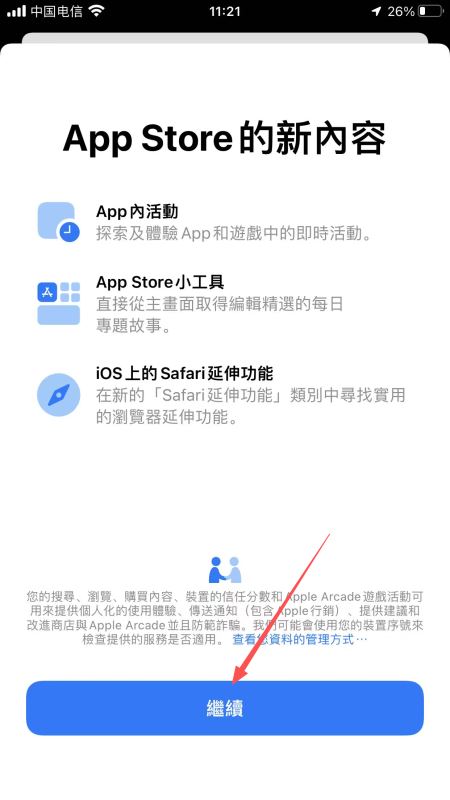
9.进入APP store的新内容页面,点击继续,如图
10.然后大家就登录成功了,在APP store的搜索一栏输入需要的加密货币交易所,大家就可看到币安、欧易、火币、Gate.io、Bitget、Bybit这些加密货币交易所了,点击取得,进入下载的密码验证界面,输入密码即可。
一定要使用邀请码注册
为什么要使用邀请码注册呢?因为可以享受20%返佣。
| 重要提醒: 需要先注册才可以享受20%返佣 | ||||
| 序号 | 交易所 | 邀请码 | 返佣比例 | 官方链接 |
| 1 | 欧易 OKX | JBZJ999 | 20% | 官方注册 官方下载 |
| 2 | 币安 Binance | JBZJ20 | 20% | 官方注册 官方下载 |
| 3 | 火币 HTX | JBZJ999 | 20% | 官方注册 官方下载 |
| 4 | 芝麻开门 gate.io | JBZJGOOD | 20% | 官方注册 官方下载 |
| 5 | bybit | JBZJ999 | 20% | 官方注册 官方下载 |
| 6 | bitget | good9999 | 20% | 官方注册 官方下载 |
设置App Store账单信息
当提示选择支付方式时,选择“None”(无支付方式)即可。如果无法选择“None”,不选择任何方式,直接跳过。然后输入准备好的台湾地址,建议使用真实存在的街道信息,但无需真实收件人资料。
注册台区 Apple ID 失败?
在注册过程中,用户时常会遇到一些系统提示或流程障碍,尤其是在网络环境、设备配置或账户信息不符时。以下是几种较常见的问题及应对方法。
1. 信息填写完毕后显示“此时无法创建你账户”?
这类报错通常源于 Apple 的安全机制触发,目的是防止恶意批量注册。可能的原因有:
使用了曾被多次注册的邮箱地址、设备指纹与 IP 地址异常,或短时间内进行了多次尝试。特别是在同一个网络环境下重复注册多个账号时,该提示出现的几率会显著增加。
解决方案:建议首先更换一个未注册过 Apple ID 的邮箱。同时,尝试切换网络,例如从家用 Wi-Fi 切换到手机热点,或使用 IP 段。也可以更换浏览器或清除浏览器缓存,刷新页面后重新提交注册信息。如果仍无法创建账号,可以等待 24 小时后再次尝试,或改用其他设备进行注册。
2. 支付方式没有“无”的选项?
可尝试在填写支付账单信息前,将梯子同步切换至“台湾地区”后重试。
3. 注册时无法收到邮箱或者手机验证码
邮箱无法收到验证码
(1)检查垃圾邮件
(2)更换Gmail、Outlook 或其他没有注册过Apple ID的邮箱重试。
手机无法收到验证码
通常情况下国内+86手机号即可,但是同一个手机号最多不能注册超过2个苹果ID。如果无法收到验证码可尝试改用网页版注册、更换手机号或者使用虚拟手机号(不太推荐)。
注意事项和风险大提醒
- 中国大陆 官方禁止加密货币交易,币安不针对大陆服务。虽然现在还能下App用,但政策随时变,用了有法律风险,资产也可能被冻结。
- 安全第一:只用官网下载,二步验证必须开,密码复杂点,别点陌生链接。
- 新手建议先用网页版练手,熟悉后再下App/桌面版。
- 如果你是大陆用户,P2P交易人民币时选靠谱商家,看评价。
兄弟们下载安装简单,但玩加密稳字当头,别贪小便宜下假App。
币安交易所入金操作教程
1.打开app主页,点击右上角添加资金

2.进入买币页面,会有自选区与快捷区两个选项。

快捷区根据您的条件自动匹配订单,对新手比较友好。点击快捷区,进图买币也非常方便的。
自选区页面显示广告商委托单,您可以自由点击对应的广告商与之交易,适合有一定交易基础或者有一定购买量的朋友们。
3.填写下单金额

以快捷区为例,可以选择按照金额买入或者按照数量买入
页面的1X、2X的意思是倍数,比如您按照数量买入(最低10个),那么1倍是10个,2倍是20个以此类推。如果按照数量买入(最低是72元),那么1倍是72元,2倍是144元,以此类推……
4.确定订单

制定好买入计划之后我们确定购买订单,可以选择微信、支付宝或者银行卡的方式付款。
5.付款
按照页面的收款信息及时付款,付款完成后点击“我已完成付款,通知卖家”,如果付款后忘记点击已支付,订单将会超时取消,记得联系客服处理
6.核对订单完成订单
卖家将在收到您的付款后,将数字货币放行到您的资金账户。我们可以到资金账户核对资产。

C2C交易温馨提示:
- 每笔订单都有固定的交易时限,请在时限内完成付款。
- 付款后请在倒计时结束前点击“我已付款,通知卖家”以免订单超时取消造成财产损失!
- 付款后不要取消订单,否则造成资金损失!
如果不小心付款后忘记点击已支付 了,记得第一时间联系客服处理
以上就是脚本之家小编给大家分享的2026年币安官网电脑版下载+手机版官方APP下载教程了,希望大家喜欢!
本站提醒:投资有风险,入市须谨慎,本内容不作为投资理财建议。


