
Windows本地部署Hermes Agent的完整教程:一键安装脚本与避坑指南
深藏blue47
想要在 Windows 系统上本地运行 Hermes Agent 吗?本文将为您提供一份保姆级的 Hermes安装 教程。无论您是 AI 开发者还是效率工具爱好者,只需通过简单的一键脚本,即可在 Windows 环境下快速部署 Hermes Agent。文章不仅包含完整的安装与模型配置流程(以 Minimax 为例),还总结了新手常踩的模型识别错误及避坑指南,帮您一次性跑通全流程!
Hermes Agent 概要介绍
Hermes Agent 是 Nous Research 开发的一个开源自主 AI 智能体,口号是 “The agent that grows with you”。它最大的特点是内置了一个闭环学习系统——能从经验中自动创建 skills、在使用中自我改进、跨会话持久化记忆,并逐步建立对你的用户画像。
核心功能
- 闭环学习:自动从复杂任务中提炼 skills,skills 在使用中自我迭代。FTS5 全文搜索 + LLM 摘要实现跨会话记忆召回。通过 Honcho 构建用户画像模型。兼容 agentskills.io 开放标准。
- 多模型支持:不绑定任何一家 LLM。支持 Nous Portal、OpenRouter(200+ 模型)、z.ai/GLM、Kimi/Moonshot、MiniMax、OpenAI 等,用 hermes model 一键切换。
- 多平台通信:CLI 终端 + Telegram / Discord / Slack / WhatsApp / Signal / Email,一个 gateway 进程统一管理,支持语音消息转写。
- 定时任务:内置 cron 调度器,用自然语言描述定时任务(日报、备份、审计等),自动执行并推送到任意平台。
- 子智能体委派:可以 spawn 隔离的 subagent 并行处理工作流,还能写 Python 脚本通过 RPC 调用工具。
- 多运行环境:支持 6 种终端后端——本地、Docker、SSH、Daytona、Singularity、Modal。Daytona 和 Modal 支持 serverless 休眠,空闲时几乎零成本。
- 40+ 内置工具 + MCP 集成:可以连接任意 MCP server 扩展能力。
- 从 OpenClaw 迁移:hermes claw migrate 一键导入 OpenClaw 的设置、记忆、skills 和 API keys。
Windows 环境下 Hermes Agent一键安装
在 Windows 系统上部署 Hermes Agent 非常简单,官方提供了自动化的脚本工具。
- 打开 Windows PowerShell(建议右键点击,选择以管理员身份运行,以免出现权限报错)。
- 在终端中复制并执行以下安装命令:

irm https://raw.githubusercontent.com/NousResearch/hermes-agent/main/scripts/install.ps1 | iex
提示:该脚本会自动检测您的系统环境,并全自动安装 Python、Node.js、Git、ripgrep 等 Hermes Agent 运行所需的所有核心依赖。在此期间请保持网络畅通,耐心等待即可。
Hermes Agent 初始配置向导

依赖环境安装完成后,系统会自动进入 Hermes Agent 的终端配置向导。强烈建议新手直接通过键盘上下键选择第一项 Quick setup (快速设置) 。
配置AI模型供应商(以Minimax为例)
接下来需要绑定驱动 Agent 的大语言模型。请根据您自己拥有的 API Key 选择对应的模型供应商。本文为了演示,以国内优秀的 Minimax 模型为例进行配置。
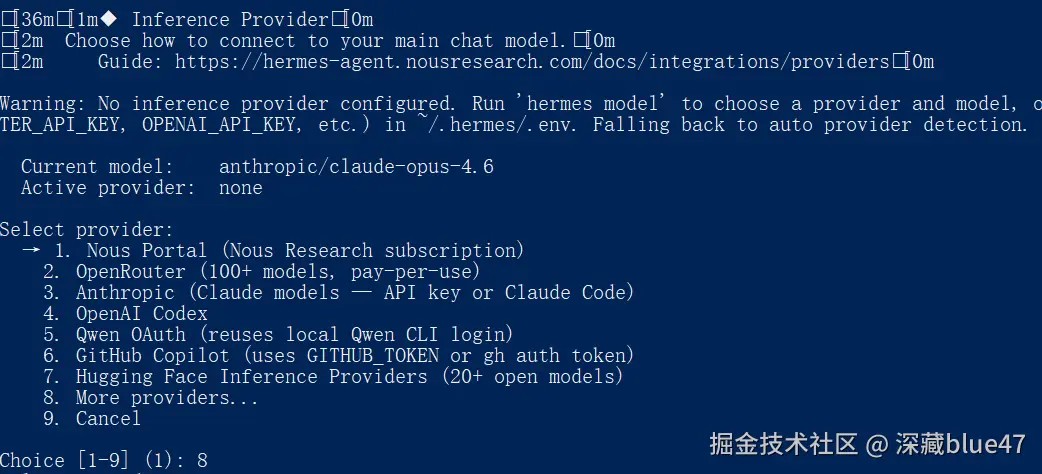

- 在供应商列表中找到并选择对应的选项。
- 按照屏幕提示输入您的 API 密钥完成鉴权。
消息平台接入设置(跳过飞书)
Hermes Agent 支持接入第三方通讯软件。但在当前的向导列表中,暂时没有提供“飞书”等部分国内常用平台的选项。
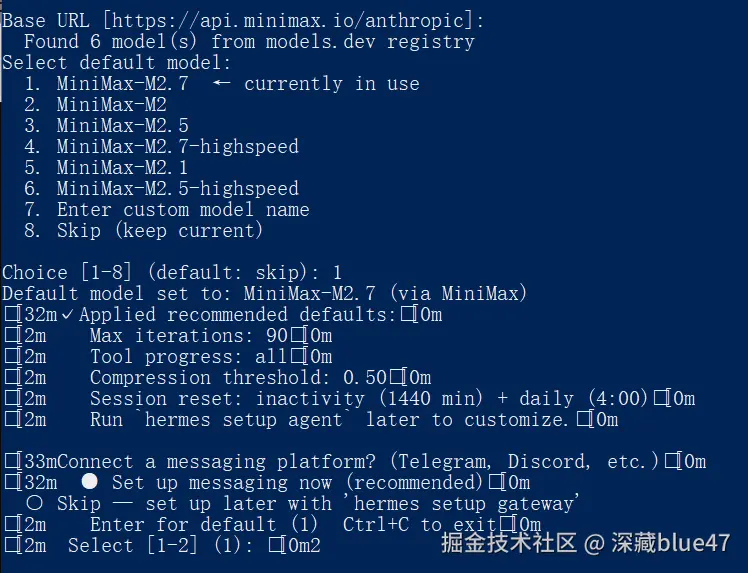
操作建议:在这里直接选择跳过(Skip)。后续如果需要接入飞书,可以通过 Gateway 单独进行高级配置。
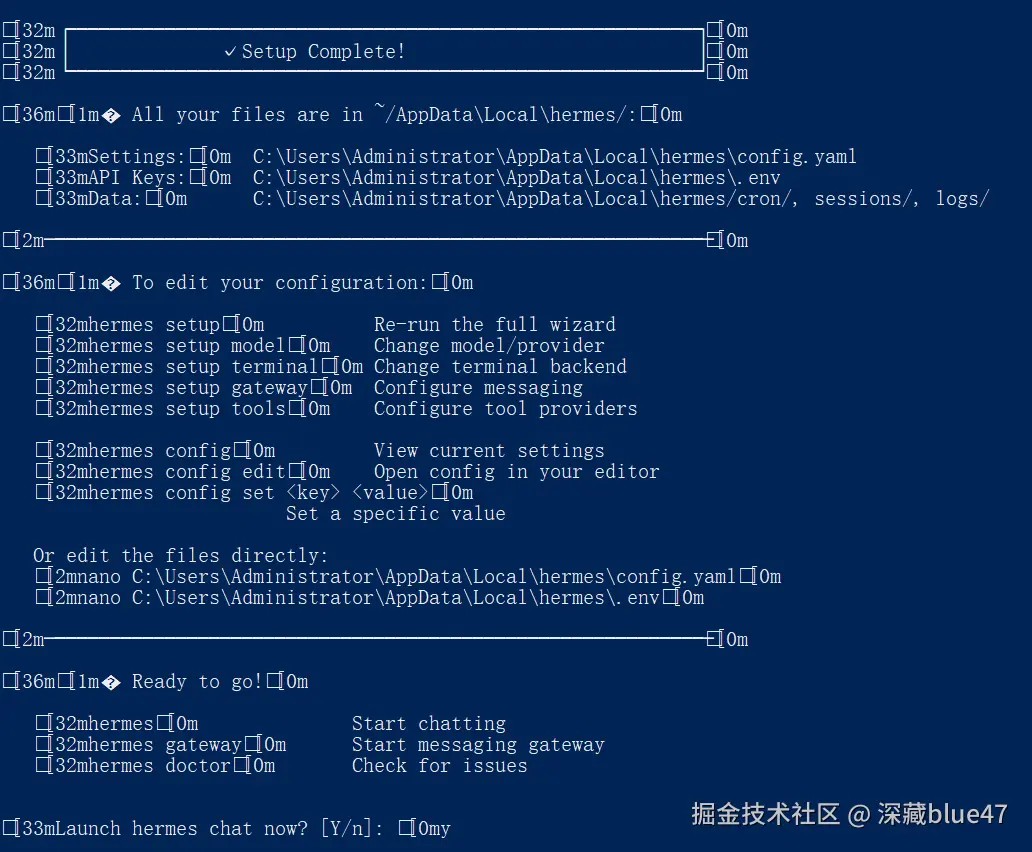
在接下来的各项自动化配置步骤中,遇到确认提示时,直接输入 Y(Yes)并回车确认即可。
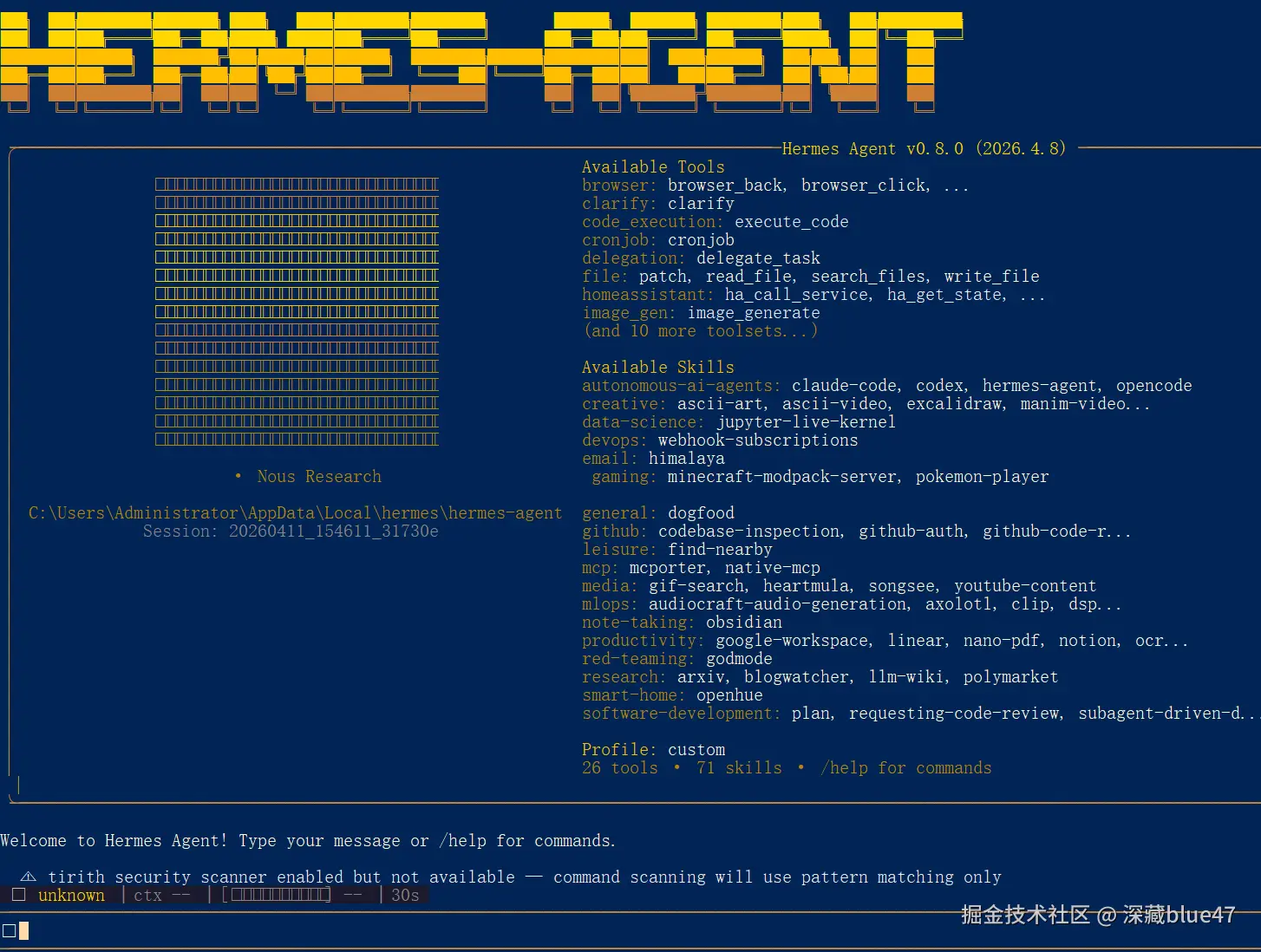
当您在终端中看到标志性的欢迎界面时,恭喜您,Hermes Agent 的主体安装已经成功!
安装避坑指南
在 Windows 环境下跑完安装流程后,部分用户可能会遇到一个典型的 Bug:配置好的模型没有被系统正确识别加载,状态栏或终端可能会提示模型为空或报错(如下图所示)。

这个问题大概率与 Windows 环境的初始环境变量读取有关。
解决办法:
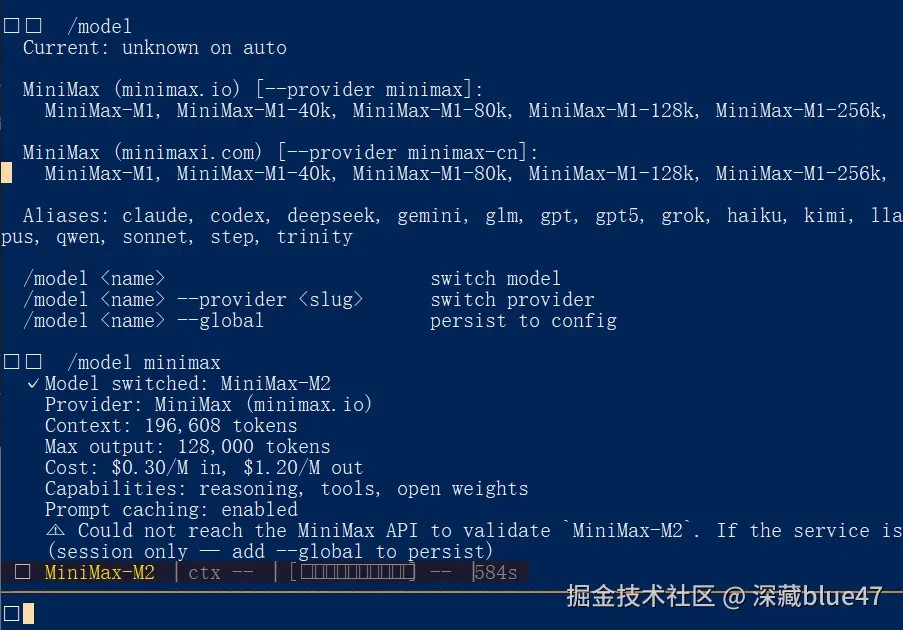
无需重装,解决方式非常简单!直接在 Hermes Agent 的对话框或终端中,使用内置的 /model 命令手动重新指定模型名称。
执行该命令后,只要看到终端中正确回显了您配置的模型名称,即代表模型挂载成功,您可以开始正常使用您的 Hermes Agent 了!
到此这篇关于Windows本地部署Hermes Agent的完整教程:一键安装脚本与避坑指南的文章就介绍到这了,更多相关Hermes Agent本地部署内容请搜索脚本之家以前的文章或继续浏览下面的相关文章,希望大家以后多多支持脚本之家!