
Claude Code配置智谱GLM-4.7 模型完整操作文档
玉梅小洋
Claude Code 配置 GLM-4.7 模型完整操作文档
本文档详细说明如何在 Claude Code(VS Code 插件/CLI 工具)中配置 GLM-4.7 模型,实现基于该模型的代码生成、修复、分析等功能。文档适配 Windows/macOS/Linux 全系统,前提为已完成 Claude Code 基础环境部署,兼顾新手操作与进阶优化,确保配置后可正常调用模型服务。
一、前置准备(必做)
1.1 核心环境要求
- Claude Code 环境:已完成 VS Code 插件安装或 CLI 工具部署(参考 Claude Code 官方安装指南,确保基础功能可正常使用)。
- 系统版本:Windows 10/11(64位)、macOS 12+、Linux(Ubuntu 20.04+ 优先)。
- 依赖工具:CLI 方式需提前安装 Python 3.8+ 或 Node.js 18+(与 Claude Code 安装依赖一致);VS Code 插件方式无额外依赖。
1.2 GLM-4.7 API 凭证获取
GLM-4.7 模型由智谱清言提供,需先获取 API 凭证并开通调用权限,步骤如下:
访问 智谱清言开放平台,完成账号注册与实名认证(个人/企业认证均可)。
注册/登录并创建 API Key, 登陆录后,按照下图指示,依次点击 右上角头像 -> API Keys -> + 创建新的 API Key。
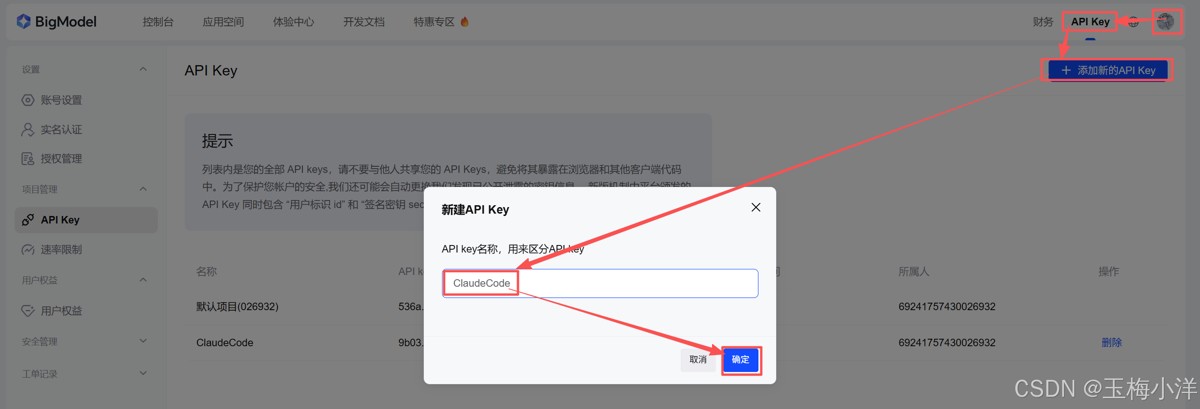
命名并保存:为你的 Key 输入一个好记的名称(例如 vscode-copilot-key,图示中我起名是ClaudeCode),点击确认。
复制 Key:创建成功后,系统会生成一串 API Key 字符。立即点击复制按钮,等着下一步使用。
1.3 网络环境说明
智谱清言 API 支持国内网络直接访问,无需配置额外代理;若出现访问异常,可检查网络防火墙设置,确保允许 Claude Code 访问外部网络。
1.4 可选:安装智谱官方 SDK(调试用)
为便于排查 API 调用问题,可提前安装智谱官方 Python SDK 进行本地调试:
pip install zhipuai --upgrade
安装后可通过简单代码测试 API 连通性,确认凭证有效:
from zhipuai import ZhipuAI
client = ZhipuAI(api_key="你的API Key")  # 替换为实际API Key
response = client.chat.completions.create(
    model="glm-4-7b-chat",
    messages=[{"role": "user", "content": "Hello, GLM-4.7!"}]
)
print(response.choices[0].message.content)
二、配置与运行
支持 MacOS & Linux & Windows, 注意不同系统配置文件路径不一样。
注意需保证修改的 JSON 文件格式正确性(比如多或少,),对象的最后一行没有,。
编辑或新增 .claude.json 文件
MacOS & Linux 为 ~/.claude.json
Windows 为用户目录.claude.json
新增或修改里面的 env 字段
注意替换里面的 your_zhipu_api_key 为您上一步获取到的 API Key
{
  "env": {
    "ANTHROPIC_AUTH_TOKEN": "your_zhipu_api_key",
    "ANTHROPIC_BASE_URL": "https://open.bigmodel.cn/api/anthropic",
    "API_TIMEOUT_MS": "3000000",
    "CLAUDE_CODE_DISABLE_NONESSENTIAL_TRAFFIC": 1,
    "ANTHROPIC_DEFAULT_HAIKU_MODEL": "glm-4.7",
    "ANTHROPIC_DEFAULT_SONNET_MODEL": "glm-4.7",
    "ANTHROPIC_DEFAULT_OPUS_MODEL": "glm-4.7"
  },
  "hasCompletedOnboarding": true,
  .....
}
配置成功后,请确保重新打开一个新的终端窗口,以便环境配置生效。
进入一个您的代码工作目录,在终端中执行 claude 命令即可开始使用 Claude Code
若遇到「Do you want to use this API key」选择 Yes 即可
启动后选择信任 Claude Code 访问文件夹里的文件,如下:

/status确认模型状态:
完毕!现在就可以正常使用 Claude Code 进行开发了。
三、VSCode Claude Code 插件配置
2.1 安装配置
打开 Vscode,进入扩展市场,搜索并安装「Claude Code」插件进行安装。

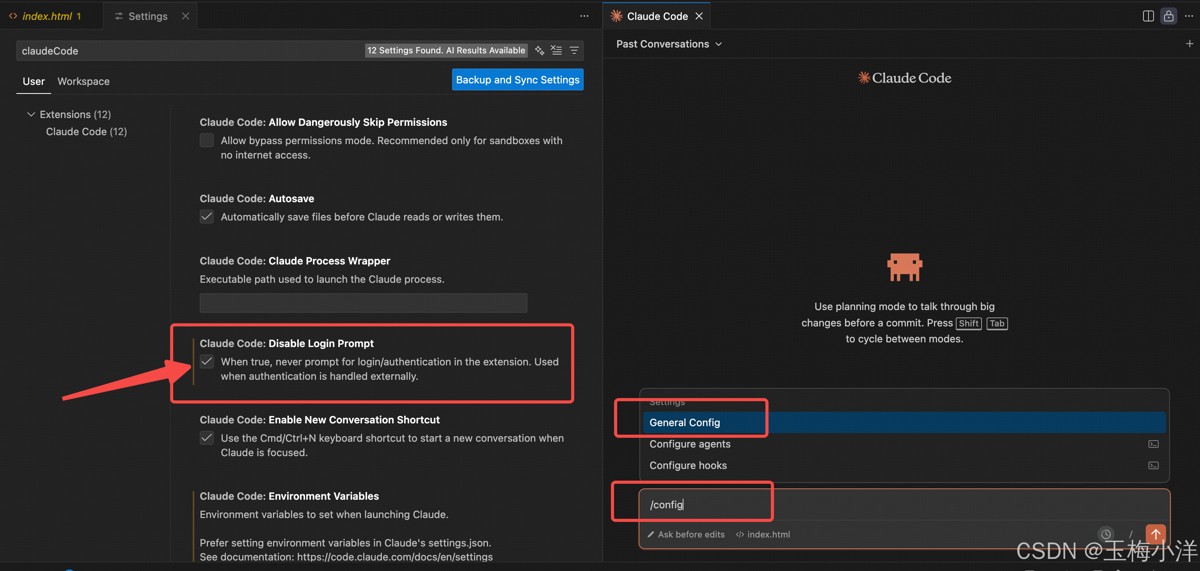
安装完成后,点击如下图中的右上角 Claude Code 图标,即进入 Claude Code 页面,在登录页面等待几秒待其初始化完成后即可使用。

成功进入 Claude Code 对话框后,在对话框输入 /config 进入设置,勾选 Disable Login Prompt 配置来关闭登录页面。
2.4 验证与测试
- 重启 VS Code(确保所有配置项加载完成)。
- 打开 Claude 面板,输入测试指令(代码生成场景示例):
- 用 Python 实现快速排序算法,添加详细注释,优化时间复杂度
- 观察响应结果:若插件在 30 秒内返回基于 GLM-4.7 生成的代码,且无鉴权、模型错误提示,说明配置成功;若失败,可查看 VS Code 控制台(「帮助」→「切换开发人员工具」→「控制台」)排查错误原因。
四、常见问题排查
| 问题现象 | 可能原因 | 解决方法 |
|---|---|---|
| 提示「API Key 无效」「未授权访问」 | 1. API Key 拼写错误、过期;2. 账号无 GLM-4.7 调用权限;3. 调用额度不足 | 1. 核对 API Key 完整性,重新复制粘贴;2. 登录智谱平台确认权限与账号状态;3. 充值获取调用额度,或申请免费试用额度 |
| 提示「模型不存在」「模型未开通」 | 1. 模型名称填写错误;2. API 地址配置错误;3. 账号未开通 GLM-4.7 权限 | 1. 确认模型名称为 glm-4-7b-chat(区分大小写);2. 核对 API 地址是否为智谱官方端点;3. 前往智谱模型市场开通对应模型权限 |
| 响应超时、无返回结果 | 1. 网络波动或防火墙拦截;2. 超时参数设置过短;3. 智谱 API 服务器繁忙 | 1. 检查网络连接,关闭防火墙临时测试;2. 调大 requestTimeout 参数(建议 30~60 秒);3. 稍后重试,或通过智谱 SDK 测试 API 连通性 |
| VS Code 插件配置后无响应 | 1. 配置项存在语法错误;2. 插件版本过低;3. 配置未生效 | 1. 检查 settings.json 无逗号缺失、引号错误;2. 升级 Claude Code 插件到最新版本;3. 重启 VS Code 重新加载配置 |
| CLI 提示「claude: 命令未找到」 | 1. Claude Code CLI 未安装成功;2. 环境变量 PATH 配置错误 | 1. 重新安装 Claude Code CLI;2. 核对 PATH 中是否包含 Claude 安装路径,重启终端生效 |
| 生成代码质量差、不符合预期 | 1. 生成参数配置不合理;2. 指令描述不清晰;3. 模型选择错误 | 1. 调整 temperature(0.5~0.7 适合代码场景)、topP 参数;2. 细化指令描述,明确需求;3. 确认当前模型为 glm-4-7b-chat |
五、GLM-4.7 专属优化建议
5.1 参数优化策略
针对代码生成场景,推荐以下参数组合,平衡精准度与多样性:
- temperature:0.5~0.7(代码生成需精准,避免过高导致语法错误)。
- maxTokens:4096~8192(处理长代码生成时,建议调至 8192,充分利用上下文窗口)。
- topP:0.9~0.95(减少低概率词汇,确保生成内容聚焦需求)。
5.2 多轮对话与上下文管理
GLM-4.7 支持多轮对话记忆,在复杂代码开发场景中,可通过连续提问保持上下文连贯性,例如先让模型分析现有代码,再要求优化或扩展功能,提升开发效率。
5.3 工具调用适配
若需使用 Claude Code 的代码解释器、文件读写等工具功能,需在智谱平台开通 GLM-4.7 的工具调用权限,同时在 Claude Code 配置中启用「工具调用」开关,确保模型可正常调用本地工具。
5.4 本地化部署适配
若需将 GLM-4.7 模型本地化部署(私有化场景),需先完成模型本地化部署并启动 API 服务,再将 Claude Code 的 API 地址配置为本地服务端点(如 http://localhost:8000/v4/chat/completions),同时关闭鉴权(或配置本地鉴权凭证),实现离线调用。
六、文档说明与注意事项
- 配置优先级:CLI 方式的环境变量配置优先级高于 VS Code 插件配置,若同时配置,以 CLI 环境变量为准。
- 凭证安全:API Key 属于敏感信息,请勿提交至代码仓库、共享文档或公开场合,避免被盗用导致财产损失。
- 版本兼容:确保 Claude Code 插件/CLI 为最新版本,旧版本可能存在 GLM-4.7 适配问题,可通过官方渠道升级。
- 额度管理:GLM-4.7 调用需消耗对应额度,建议定期登录智谱平台查看额度使用情况,避免因额度耗尽导致服务中断。
七、总结
Claude Code 配置 GLM-4.7 核心为「指定自定义模型端点 + 配置智谱 API 凭证 + 优化模型参数」,两种配置方式(VS Code 插件/CLI)可按需选择:可视化场景选插件方式,终端/服务器场景选 CLI 方式。
若配置过程中遇到特殊问题,可优先通过智谱 SDK 测试 API 连通性,排除凭证、权限问题后,再排查 Claude Code 配置细节;也可参考 Claude Code 官方文档或智谱开放平台文档,获取最新适配说明。
到此这篇关于Claude Code配置智谱GLM-4.7 模型完整操作文档的文章就介绍到这了,更多相关Claude Code配置GLM-4.7 内容请搜索脚本之家以前的文章或继续浏览下面的相关文章,希望大家以后多多支持脚本之家!