
树莓派部署OpenClaw的实现步骤
喾颛顼
1.Git与Node.js安装
1️⃣Git安装
sudo apt-get install git
2️⃣nvm gitee安装
wget -qO- https://gitee.com/mirrors/nvm/raw/master/install.sh | bash
3️⃣系统环境变量配置
# 配置环境变量
echo 'export NVM_DIR="$HOME/.nvm"' >> ~/.bashrc
echo '[ -s "$NVM_DIR/nvm.sh" ] && \. "$NVM_DIR/nvm.sh"' >> ~/.bashrc
echo '[ -s "$NVM_DIR/bash_completion" ] && \. "$NVM_DIR/bash_completion"' >> ~/.bashrc
# 重新加载配置
source ~/.bashrc
4️⃣nvm安装Node.js 22版本
nvm install 22
查看Node.js版本
node -v

2.OpenClaw安装
1️⃣终端输入命令,安装OPenClaw,下载稍慢,请耐心等待。
curl -fsSL https://openclaw.bot/install.sh | bash
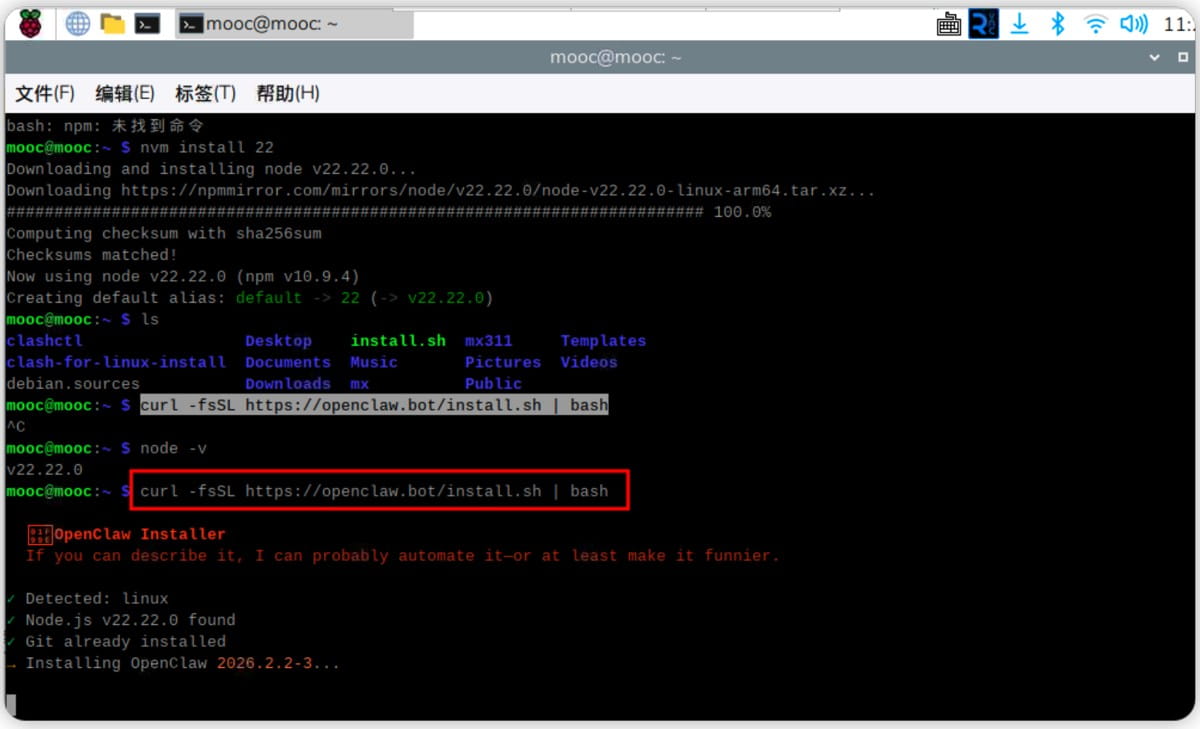
2️⃣如果遇到网络安装错误,输入以下命令:
清理npm缓存
npm cache clean --force
配置淘宝镜像源
npm config set registry https://registry.npmmirror.com
3️⃣相应的配置操作,选择模型为zai/glm-4.7的模型,输入API Key。

4️⃣显示如下字样,表示配置成功。

5️⃣OpenClaw命令查看

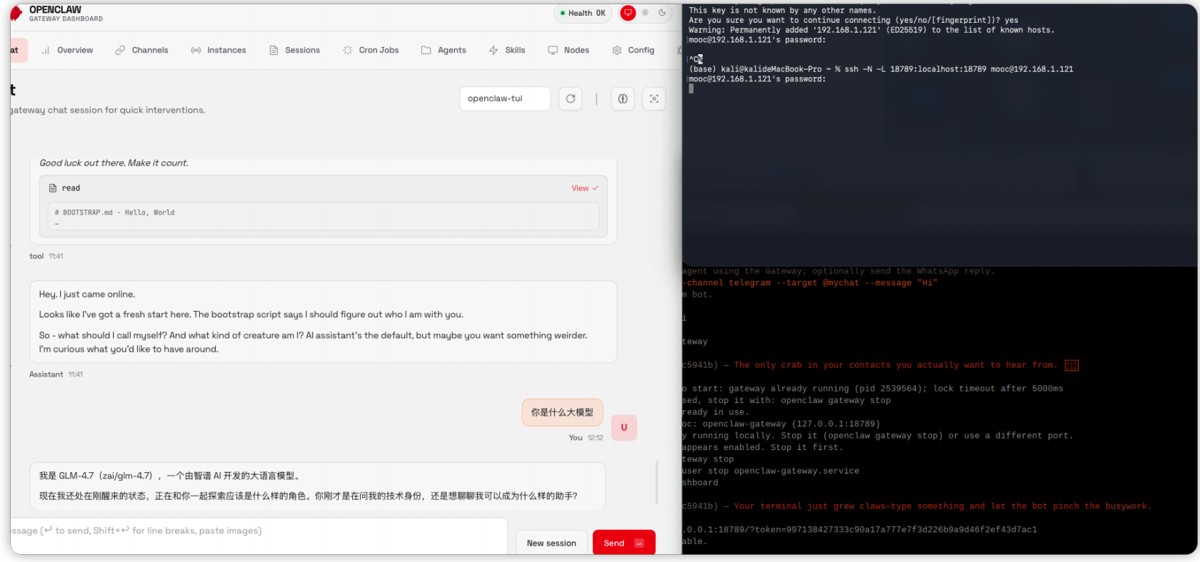
6️⃣⚠️⚠️⚠️:先输入openclaw gateway启动网关,然后ssh先连接上树莓派
ssh -N -L 18789:127.0.0.1:18789 用户名@服务器IP
输入密码后。树莓派端输入
openclaw dashboard获取Dashboard URL,实现连接ssh的设备局域网访问。

7️⃣打开web端输入"你是什么大模型?"可以返回目前调用的大模型,表示glm-4.7 大模型调用成功。
3.OpenClaw调用Ollama
1️⃣树莓派端Ollama版本更新,执行
curl -fsSL https://ollama.com/install.sh | sh,
默认安装arm版本,但是下载安装较慢,可以选择替代法。
访问Github网址
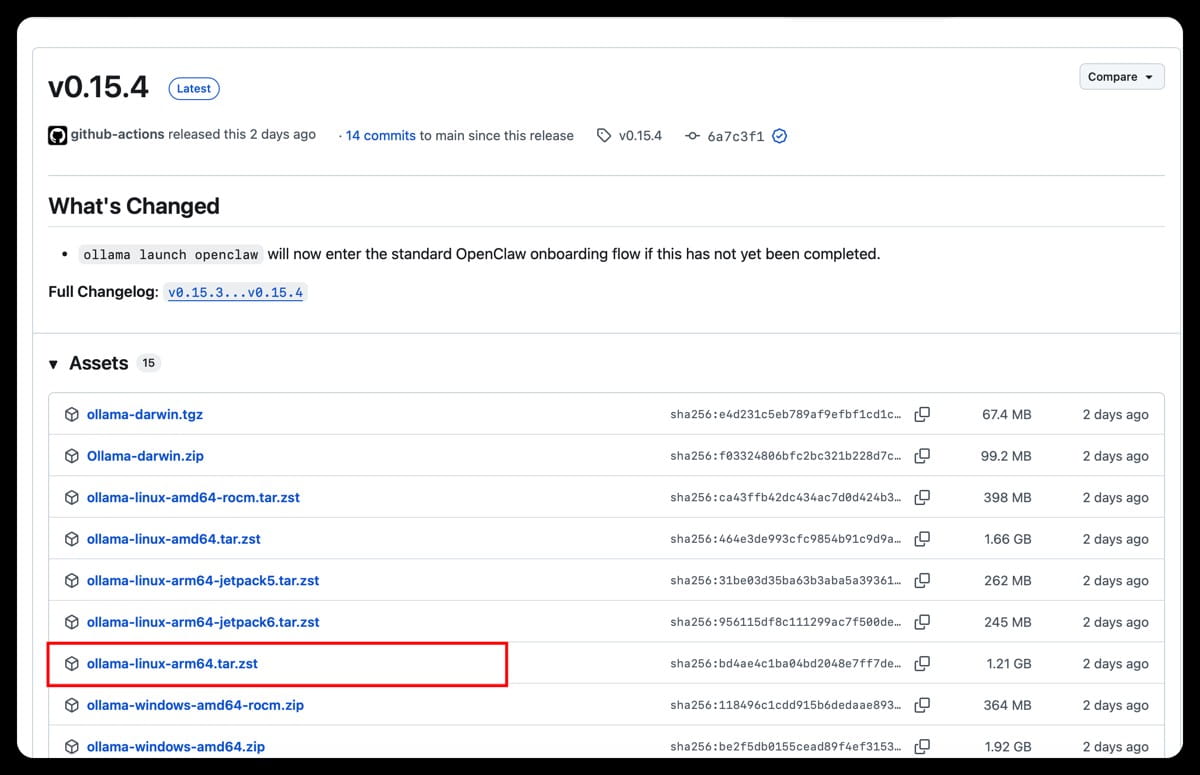
复制arm版本的ollama链接。
2️⃣Github加速下载
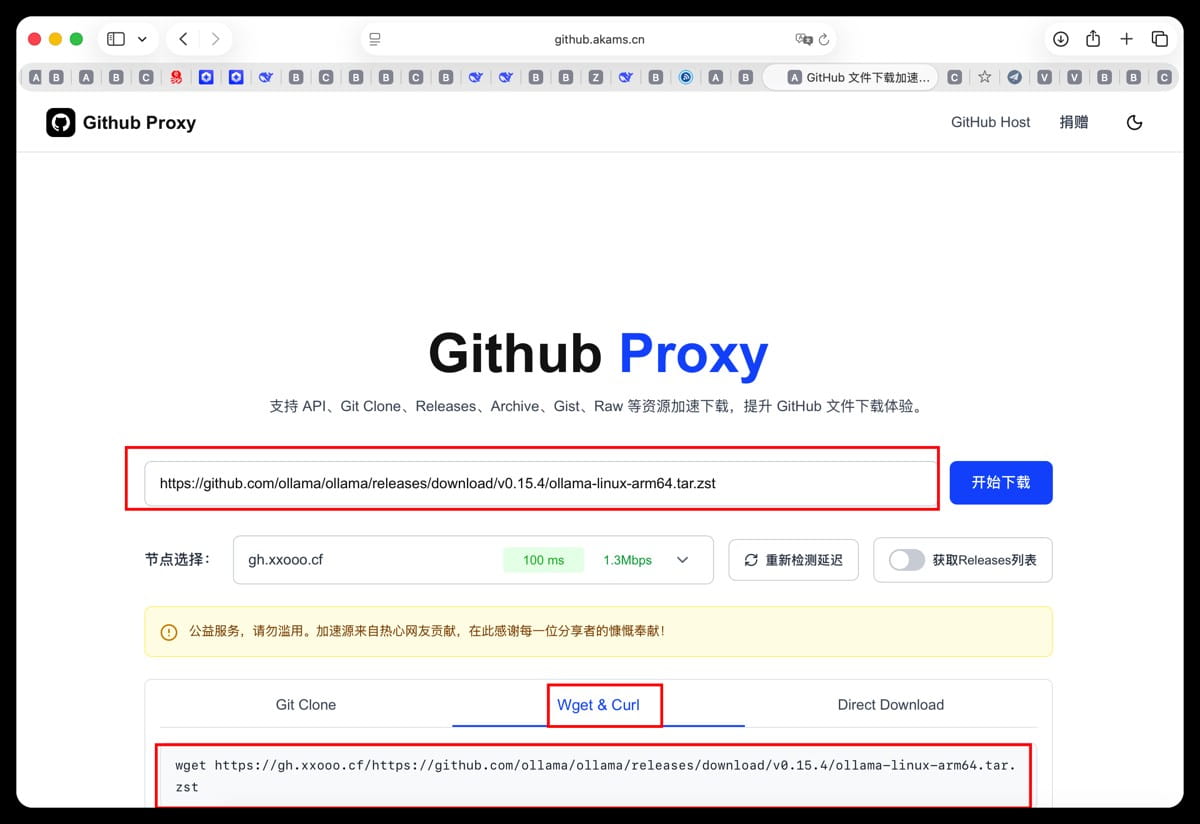
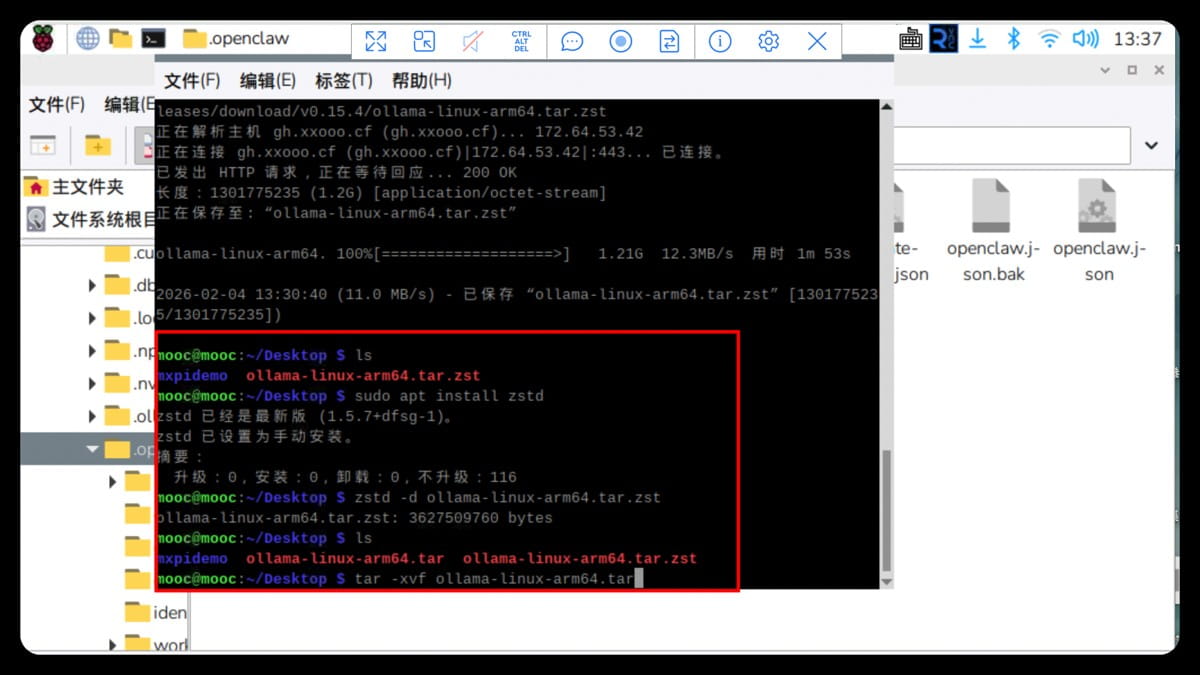
3️⃣树莓派终端中输入,进行下载。
wget https://gh.xxooo.cf/https://github.com/ollama/ollama/releases/download/v0.15.4/ollama-linux-arm64.tar.zst
4️⃣Ollama Arm版双层包解压缩
sudo apt-get install zstd
5️⃣zstd命令解压缩为tar包
zstd -d ollama-linux-arm64.tar.zst
6️⃣tar命令将压缩包解压缩
tar -xvf ollama-linux-arm64.tar
7️⃣在usr/local/lib/中sudo命令,替换为新版的Ollama的lib/ollma文件,usr/local下替换ollma文件。
替换后,输入ollama --version可查看版本。
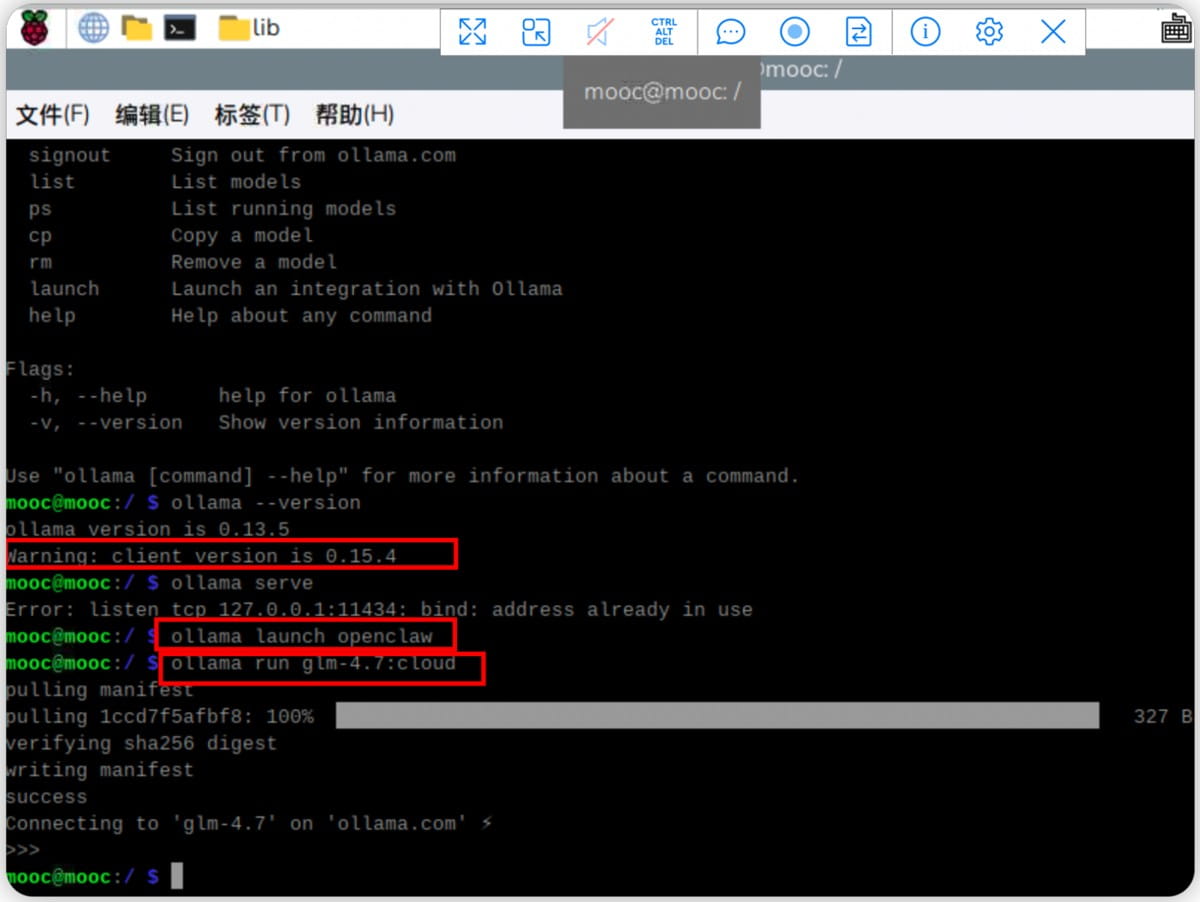
8️⃣输入Ollama安装glm大模型命令
ollma run glm-4.7:cloud
9️⃣OpenClaw调用Ollama大模型
ollama launch openclaw
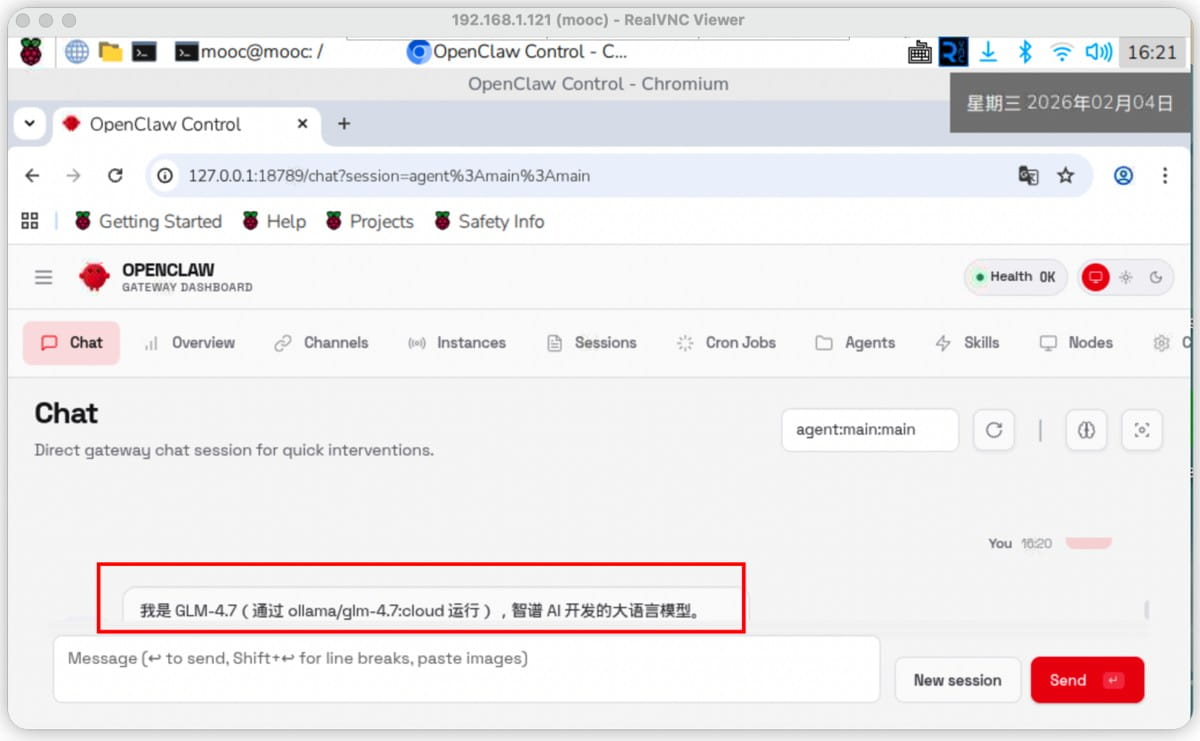
🔟打开浏览器输入http://localhost:18789,输入"你是什么大模型",返回ollama/glm-4.7:cloud,表示Ollama成功接入OpenClaw。
到此这篇关于树莓派部署OpenClaw的实现步骤的文章就介绍到这了,更多相关树莓派部署OpenClaw内容请搜索脚本之家以前的文章或继续浏览下面的相关文章,希望大家以后多多支持脚本之家!