平面设计 > Illustrator教程 >
AI网格工具绘制写实美女教程
情非得已
64最后边缘勾画一下。

65好了,这样鼻子就和画面统一了,而主要的表现基本就是网格,在此大家会发现网格是多么方便的工具呀。

OK,鼻子也被轻松搞定后我们开始描绘迷人的嘴啦。(说真的记得曾经我一直会把嘴巴画成两条肥香肠的,真怀念那个时候啊,呵呵)
66老样子,一个底先扑好再说,颜色别太红啊,粉红就可以了。

67为其加上洁白的牙齿(别用纯白啊)。

68下嘴唇我们也运用网格就OK了,注意最亮的地方,那个节点可以采白色。

69效果如下。

70为牙齿加上光影效果。颜色都偏淡,这里可以调整透明度为30%。

71为牙齿添加阴影。 72为上嘴唇加些光影色,羽化效果为0.7。 73好啦,和画鼻子一样开始进行过渡处理,边缘添加过渡色块,使嘴和脸部底层统一。 74添加些细小的高光,让嘴唇有光泽些。 75绘制如下图的过渡色块,形状
71为牙齿添加阴影。

72为上嘴唇加些光影色,羽化效果为0.7。

73好啦,和画鼻子一样开始进行过渡处理,边缘添加过渡色块,使嘴和脸部底层统一。

74添加些细小的高光,让嘴唇有光泽些。

75绘制如下图的过渡色块,形状与下嘴唇的形状吻合,羽化为1.5~2。

76将其放置到如下图位置,使画面统一起来。

77过渡色块的羽化效果都要大些,一般2左右。

78好啦,嘴巴完工,现在大家来看下效果,总的感觉还是欠缺了些什么,对了,大家忘记了脸部只是一个网格并没有对它进行过过渡修补,现在我们来对脸的网格进行些修补让它变得更自然。

79我们先将之前头发的底层打开,再次回到脸的图层,对其进行补色处理。

80在下颚添加一块过渡色块,渐变由深粉向淡粉过渡,羽化为4。

81将其放置到如图位置。

82人中的地方需要进行补色处理。

83当然边缘也是不可忽视的修补区域,这里运用白色羽化2左右将其添加上去。

84脸颊的受光部分需要做一个转角的处理,不然会很不自然。

85还有嘴角处也是一样,羽化为2。

86直接添加下颚的过渡至脖子,以后这里脖子的过渡就不用做了。

好了,我们做好了脸部修补后就要开始画耳朵了。
87一个渐变层由中间深两边浅过渡,作为耳朵底层。

88画出耳朵的结构,中间凹进去的地方运用羽化处理下,系数为2。

89为其增加些光影效果,不能太亮啊,这里运用透明度处理30%即可。 90刻画耳朵的结构,这里用渐变突出耳朵的构造,羽化为1.8。 好啦,到这里整个五官篇就算是完成了。这一章主要是教大家如何运用网格来绘制人物,可
89为其增加些光影效果,不能太亮啊,这里运用透明度处理30%即可。

90刻画耳朵的结构,这里用渐变突出耳朵的构造,羽化为1.8。

好啦,到这里整个五官篇就算是完成了。这一章主要是教大家如何运用网格来绘制人物,可以是大面积的人物,也可以是细小的嘴唇,总之它的作用方便于我们不停的添加色块,而只需要做些小量的修补工作就行了,实在是很方便的工具啊。
修补篇(衣服装饰篇)
这一章节所要绘画的是人物的衣服其他繁琐的细小事物,也可以对之前的绘制进行一些补充处理,此篇章中的头发将不再详细讲述,如果有疑问可以去观看我之前所发布的"古典美女头发绘制"教程,其方法与此篇章如出一辙,不过依然会大致讲述下其过程,这可以让大家放心不会破坏此教程的完整性。好啦,我们开始这一章节的绘制吧。
91为额头上加上头发的阴影,羽化为3左右,并且要用到渐变和透明度的调整。

92效果如下图。

93这里向大家展示下我做图的图层安排,这样的排列能很好的进行编辑和修改,而且不容易混淆。

94接下来我们开始绘制头发,我们先在主发层上扑上大体色块,头发前部的颜色比较淡,运用下由棕黑到棕色的渐变来处理这一区域,羽化效果为3,透明度为45%。

95头发的受光部分都要扑上颜色。效果如图

96后面的头发以咖啡色为主,因为颜色受光影响不强烈。

97这里是头发比较稀少的地方,所以运用少许羽化,一般为2左右,渐变运用黑色到粉色的过渡。

这里大致的主发色彩都扑理完毕,接下来就是发丝层的绘制了。
98添加头发需要一簇一簇添加,有朋友会看到繁琐的发丝望而却步,其实大可不必这样害怕,运用群组和复制,很快就能达到发丝如云的效果。

99需要注意的是发丝的走向,还有细小的分叉处理,这里大家可以观察下我的发丝处理。

100运用复制很快就能达到发丝如云的效果,只是最后可以单独挑几根发丝做下变色处理,这样可以使头发很有层次感。

101后面的头发可以少些,因为不是重点可以虚化掉。

102注意紧贴皮肤的少量头发,需要单独处理。

103大体的路径编排如下。

104最后建立个"头发修正层",我们对头发进行过渡和修补。

105对其进行光影的处理,效果如下

106添加后的效果如图。

好了,到这里为止头发大致绘制完毕了,接下来我们描绘脖子和衣服。 107老样子,为脖子加个底色。 108为其添加明暗效果。这里需要运用渐变,由上靠近耳朵的地方要颜色深些,下面稍微亮些,羽化效果为2。 109同样为转
好了,到这里为止头发大致绘制完毕了,接下来我们描绘脖子和衣服。
107老样子,为脖子加个底色。

108为其添加明暗效果。这里需要运用渐变,由上靠近耳朵的地方要颜色深些,下面稍微亮些,羽化效果为2。

109同样为转角处加上阴影,羽化效果2左右。

110多在转角处加些柔和的阴影效果,这里可以羽化4个系数,同时用些透明度的调整。

111观察下效果。

112之后为其添加衣着,这里的衣服很简单,只要拿钢笔勾画出来加个渐变就行了,不需要做过多解释了。

113在人物脑后加个小小的马尾辫,颜色可以深些,羽化效果为2。

114加上些细小发丝,这里可以用群组复制来完成。

115加上些头发的装饰,运用下渐变加羽化系数2。

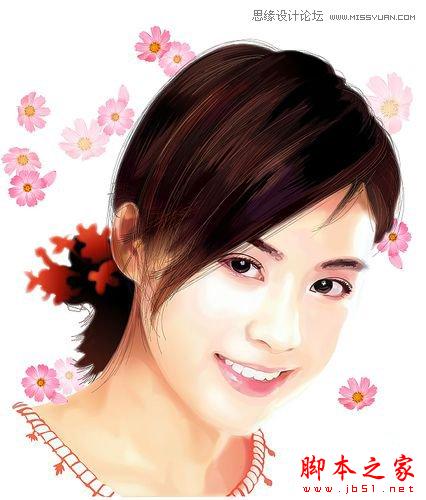
116好了,人物基本就完成了,我们看下效果。

117最后为其添加简单的背景和注明作者就OK啦。

118完成图如下。