步骤 9
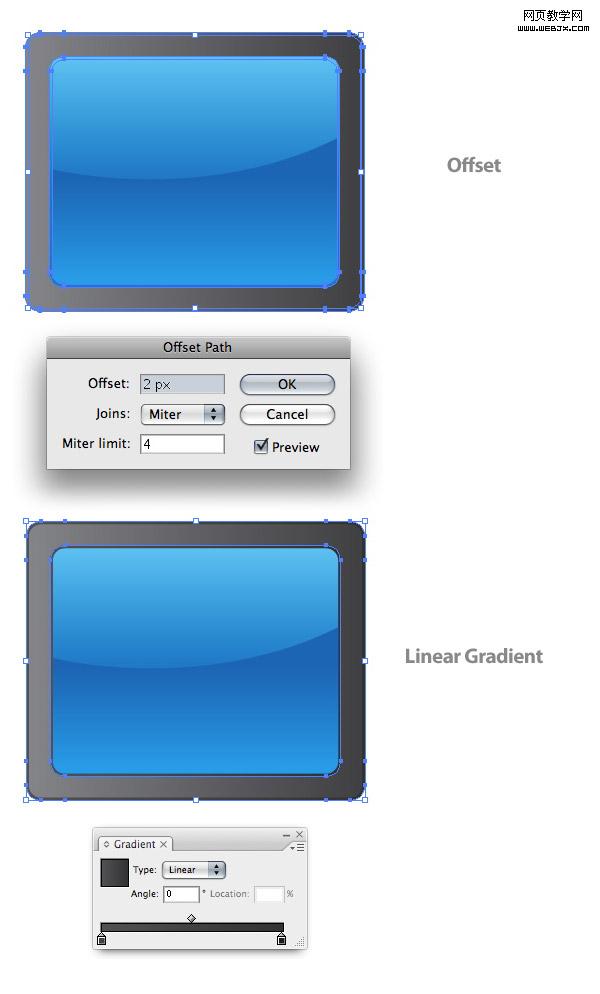
选中大的长方形和小的长方形让
偏移2px。选择偏移后的两个图层,填充为
线性渐变。改变第一个滑块颜色为75%的黑第二个滑块为90%的黑。用
渐变工具(G)调节渐变以使渐变中浅点的一侧在图形的右侧。
步骤 10
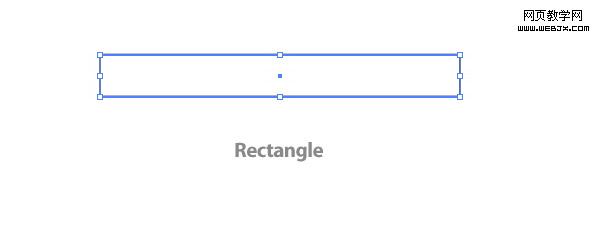
下一步我们要创建场记板上部的部分。用
矩形工具(M)做一个宽是240px高是28px的长方形。
步骤 11
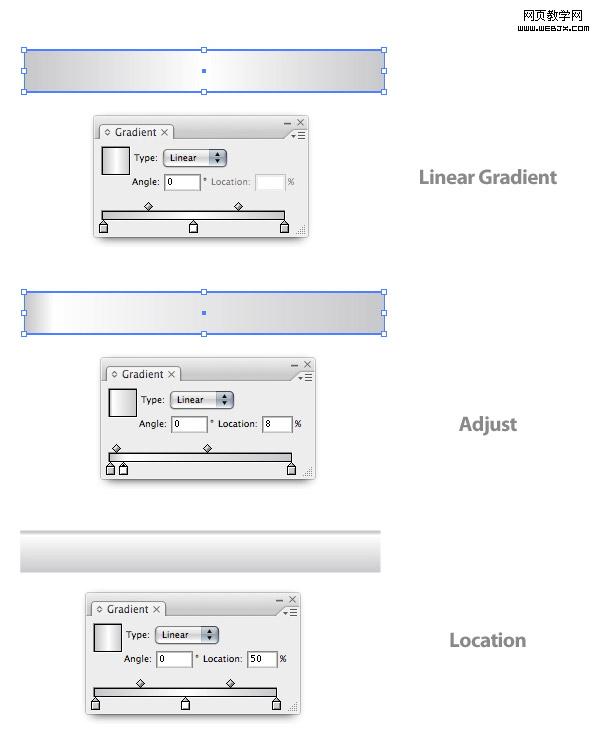
给这个矩形填充
线性渐变。在渐变滑动器的下面增加一个滑块。改变第一个滑块的颜色为20%的黑色,第二个滑块为白色,最后一个滑块为20%的黑色,改变第二个滑块的位置为8%,用渐变工具(G)调节为下面最下图的样子。

 步骤 10
步骤 10 
