平面设计 > Illustrator教程 >
Illustrator(AI)设计绘制精致的圣诞节花环实例教程
脚本之家
6.添加一些光晕
第1步
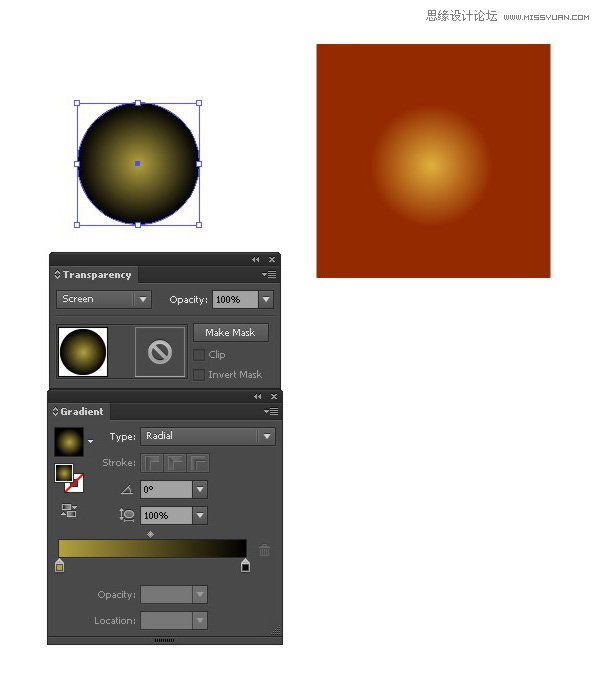
为了使画面更生动,闪亮,我们来做一些柔和的光晕。画一个圆,并用边缘黑色,中间浅黄 色的径向渐变填充它。改变【混合模式】为【滤色】。把光晕放到对比色的背景下,你就能比较清楚地看到它的样子。
第2步
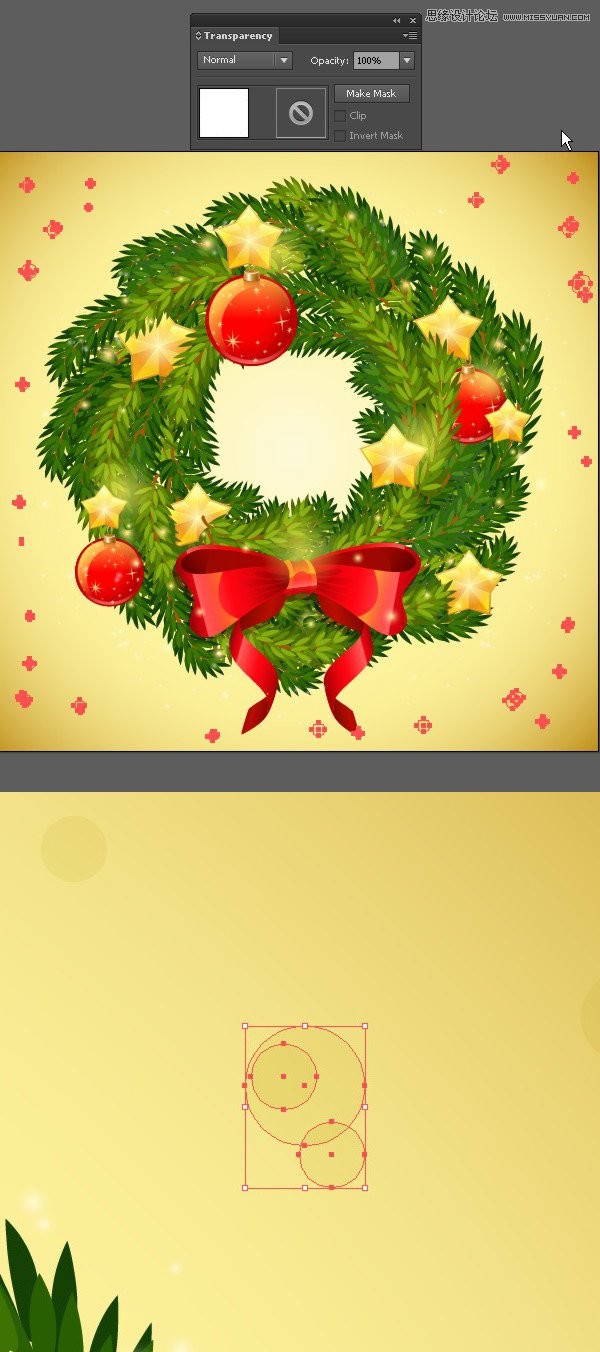
放置一些我们做好的光晕到花环上。
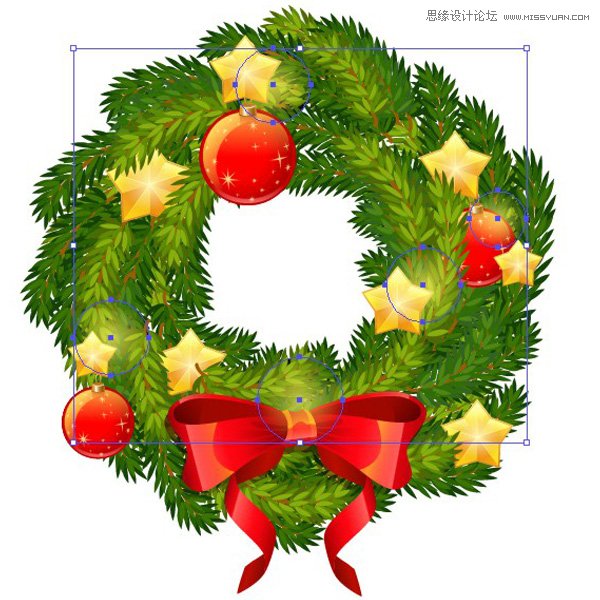
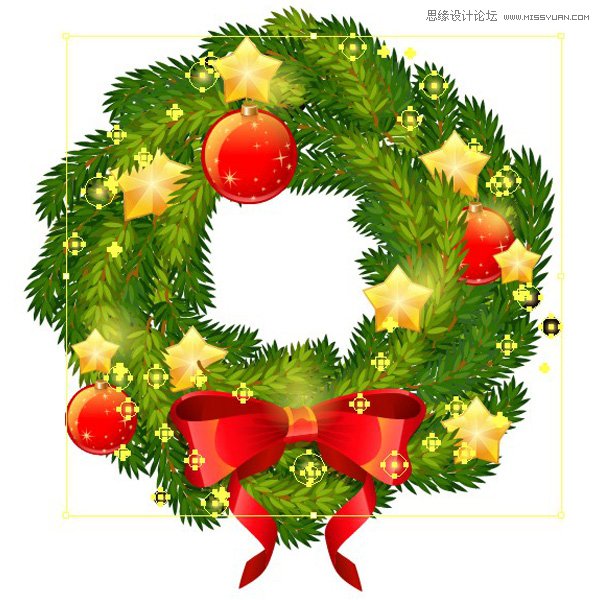
添加一些小的光晕,调整每个光晕的大小。
第3步
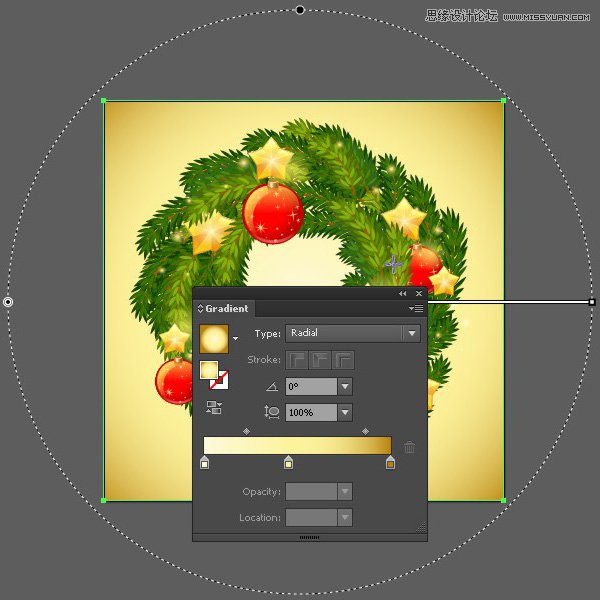
现在,我们需要添加一个背景。使用【矩形工具】(M)绘制一个矩形,并用一个中间浅黄,边缘浅棕的径向渐变填充它,创造一个金黄的面。
第4步
在背景上添加不同大小的圆圈,让它们中的一些相互重叠。用一个非常浅的黄 色填充,切换【叠加】的【混合模式】,实现柔和的虚化效果。
大功告成!
如果你做到最后了,恭喜你!我们的花环看起来光鲜又逼真。希望这个教程对你有帮助!
最后,祝大家双旦快乐!Merry Christmas and Happy New Year!