CorelDraw教程

关注公众号 jb51net

关闭
平面设计 > CorelDraw教程 >

CorelDraw绘制红色凹凸效果的艺术字教程

情非得已

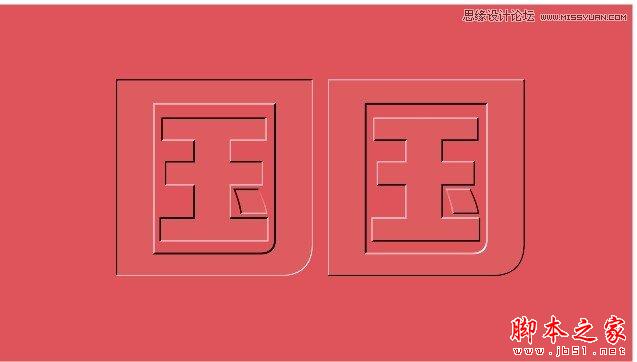
先来看看最终的效果图吧:

用cdr那么久,还不知道凹凸字,原来总以为人家填充颜色成凹凸效果,原来不是。

原来只是运用了cdr里面的《斜角》功能。

晓溪特地上来分享给大家,嘿嘿。

当然,凹凸只是实例说明,希望大家灵活运用到实际操作中

效果图:
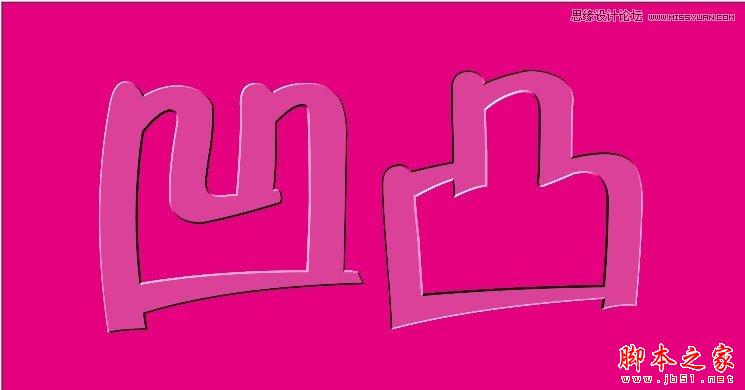
CorelDraw绘制凹凸效果的艺术字教程,脚本之家

CorelDraw绘制凹凸效果的艺术字教程,脚本之家

CorelDraw绘制凹凸效果的艺术字教程,脚本之家

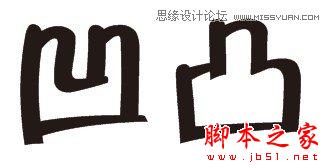
首先输入文字 选择字体 然后ctrl+k打散文字

CorelDraw绘制凹凸效果的艺术字教程,脚本之家

填充一个颜色,随意

CorelDraw绘制凹凸效果的艺术字教程,脚本之家

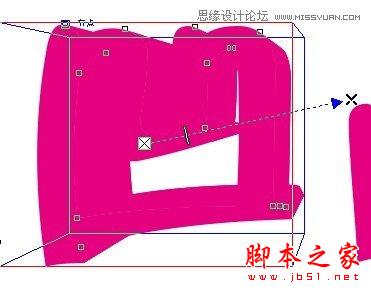
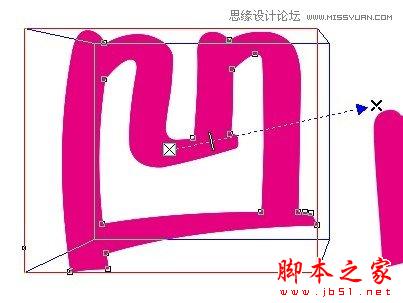
选择立体工具,随意拉,让它产生立体效果

CorelDraw绘制凹凸效果的艺术字教程,脚本之家

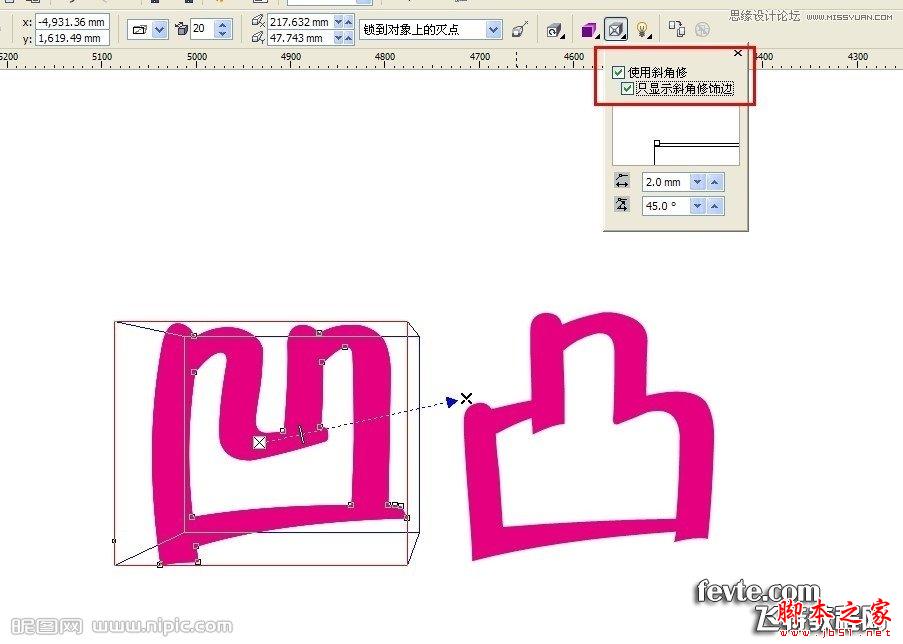
属性上面勾选使用斜角修,只显示斜角修饰边

CorelDraw绘制凹凸效果的艺术字教程,脚本之家

此时还看不出效果,因为我们没有设置光

CorelDraw绘制凹凸效果的艺术字教程,脚本之家

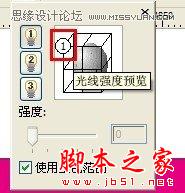
咋们把光源改一下

CorelDraw绘制凹凸效果的艺术字教程,脚本之家

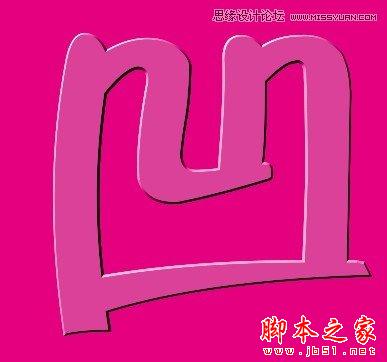
添加一个粉色背景,此时效果就出来了

CorelDraw绘制凹凸效果的艺术字教程,脚本之家

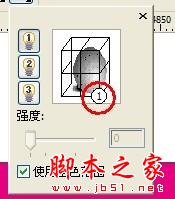
这是凸字的光源设置

CorelDraw绘制凹凸效果的艺术字教程,脚本之家

效果出来了

CorelDraw绘制凹凸效果的艺术字教程,脚本之家