3、选择“Line01”,点击“修改”选项夹,在下拉列表中选择“挤出”项,并按照图3所示定义参数,最终形成拉伸后的效果。
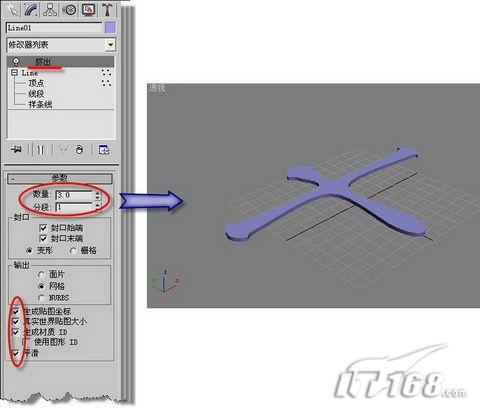
图3 3ds Max应用拉伸(点击看大图)
4、点击“修改”选项夹中的“修改器列表”下拉框,选择“网格平滑”项,并按照图4所示修改相关参数。
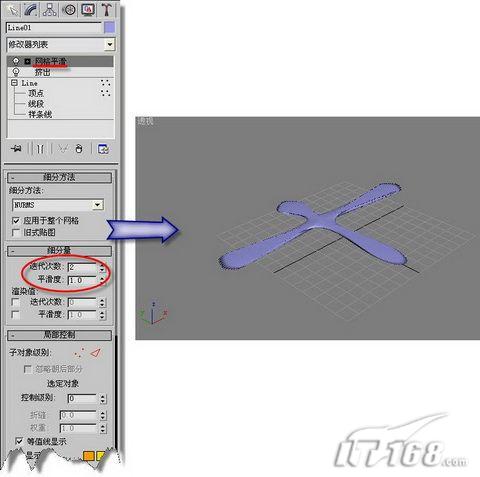
图4 3ds Max应用网格平滑(点击看大图)
二、制作链子
1、使用“创建”选项夹中的“图形 | 线条”工具,绘制曲线“Line02”,如图5所示。然后,点击“创建”选项夹中的“几何体 | 球体”工具,绘制球体“Sphere01”。
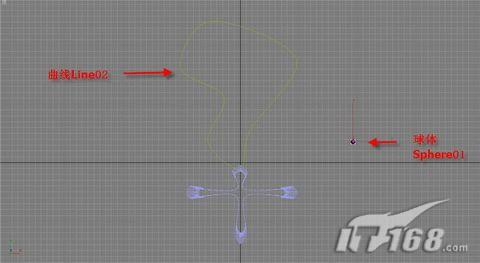
图5 3ds Max绘制曲线(点击看大图)

 图3 3ds Max应用拉伸(点击看大图)
 图4 3ds Max应用网格平滑(点击看大图)
 图5 3ds Max绘制曲线(点击看大图)