
入门教程:教你用3ds max制作真实的绿色草地
脚本之家
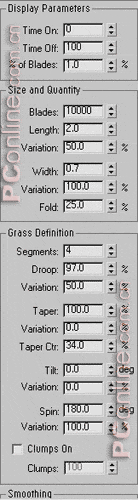
3.3 单击Grass-O-matic按钮,在场景中再建立一个平面物体,命名为Grass_Dead_High,代表草地上较高的枯草。指定Grass_Mask为替换对象。相关参数设定如图11所示。Grass_Dead_High的材质与Grass_Dead相同。

3.4 上面制作的都是尖叶型的草,下面再制作一些圆叶型的草。再次单击Grass-O-matic按钮,将所建对象命名为Round_Leaf。指定Grass_Mask为替换对象。相关参数设定如图12所示。其材质使用Diffuse贴图,贴图如图13所示。现在渲染场景,效果如图14所示。


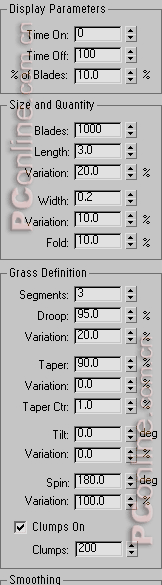
3.5 在小路上制作一些枯草。同样,单击Grass-O-matic按钮,将所建对象命名为Grass_Path。指定Step_Mask为替换对象。相关参数设定如图15所示。其材质材质与Grass_Dead相同。渲染效果如图16所示。

四、小石块的制作
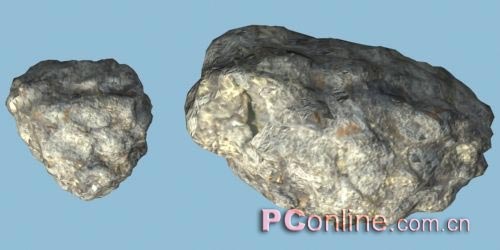
4.1 依次用GeoSphere命令、FDD(box)修改器、Displace修改器,制作两个形状不同的小石块,分别命名为StoneO_1和StoneO_2。小石块的材质可选用3ds max自带的Concret(混凝土)材质中较亮的一种,如图17所示。

4.2 选中StoneO_1,然后单击Scatter按钮,通过Pick Distribution Object按钮指定Step_Mask为分布对象,也就是说,将小石块StoneO_1分布到路面上。相关参数设定见图18。
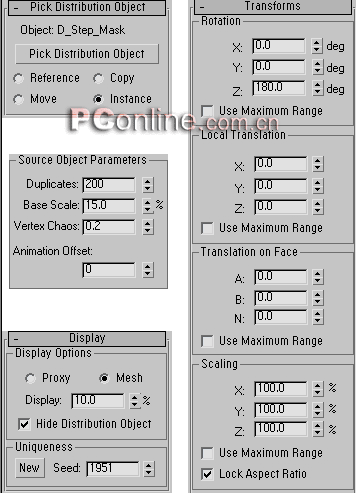
4.3 选择StoneO_2,重复以上操作,除参数Seed设定为1996外,其余参数同上。渲染效果如图19所示,路面上出现了一些小石块。现在已经有比较好的效果了,不过,画面还缺少一些生气,如果我们再添加一些花儿,效果会更好些。

五、花儿的制作
5.1 随便制作几种不同的花儿模型,或者从网上下载现成模型。注意,每种花都准备两朵,而且它们的形状要有一些区别(如图20),以免布置到场景中有明显重复感。

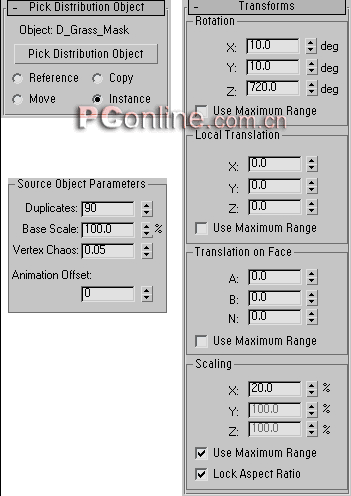
5.2 按照4.2布置小石块的方法,使用Scatter命令,将每一朵花分别布置到场景中。注意,这里的分布对象(Distribution Object)应该是Grass_Mask了。另外,参数Seed也应根据场景效果做相应改动。其他参数设定见图21。渲染效果如图22所示。
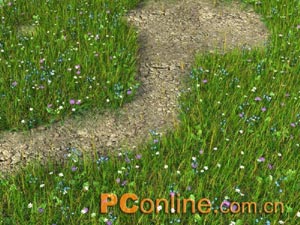
六、大石块的制作
为了使草地效果更加真实,可以再在路边放几块稍大一些的石块。大石块的制作和布置,与前面的小石块完全相同(如图23)。只是大石块数量少、外形大,布置时参数需做相应调整。有了前面布置小石块的经验,相信这难不倒大家了。
最后,渲染场景,得到最终效果图24。

教程结束,以上就是用3ds max制作真实的绿色草地过程,希望大家看完之后会有所帮助,谢谢大家阅读本篇教程!