
Ubuntu系统安装、配置和管理Apache服务器的完整流程
作者:心随_风动
第一步:安装与启动 Apache
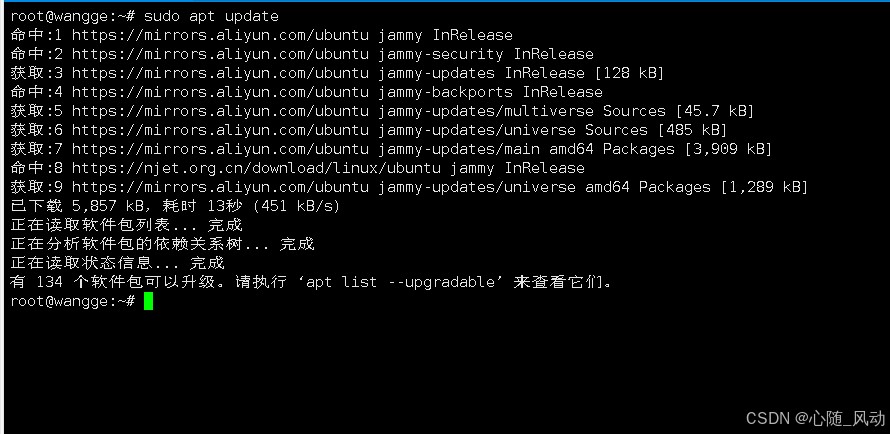
更新软件包列表
首先,刷新本地的软件包索引,确保能获取到最新的版本信息。
sudo apt update
安装 Apache
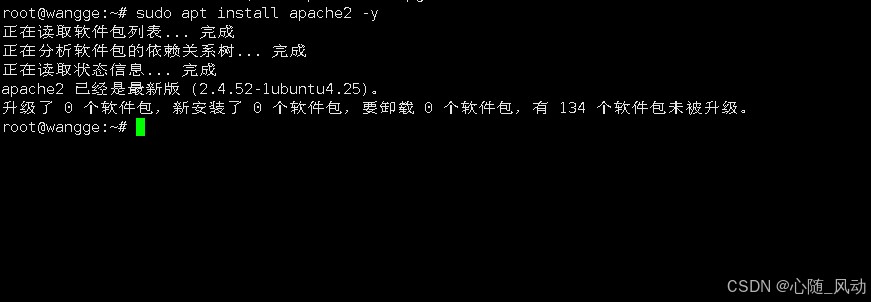
执行安装命令。-y 参数表示自动确认,省去手动输入"Y"的步骤。
sudo apt install apache2 -y
安装完成后,Apache 服务通常会自动启动。
管理 Apache 服务
你可以使用 systemctl 命令来管理 Apache 的运行状态:
- 查看状态:
sudo systemctl status apache2,看到active (running)字样即为正常。 - 启动/停止/重启:
sudo systemctl start/stop/restart apache2。 - 设置开机自启:
sudo systemctl enable apache2。 - 平滑重载配置:在不中断服务的情况下重新加载配置文件,
sudo systemctl reload apache2。
第二步:配置防火墙 (UFW)
如果你的 Ubuntu 启用了 UFW 防火墙,需要放行 HTTP (80) 和 HTTPS (443) 端口,否则外部无法访问网站。
最简便的方法是使用 Apache 预置的应用配置文件:
sudo ufw allow 'Apache Full'
这条命令会同时放行 80 和 443 端口。执行后,可以用 sudo ufw status 查看规则是否生效。
第三步:验证安装
打开浏览器,访问你的服务器 IP 地址:
http://你的服务器IP
如果看到 “Apache2 Ubuntu Default Page” 的欢迎页面,就说明 Apache 已经成功安装并运行了。
第四步:了解核心目录
熟悉 Apache 在 Ubuntu 下的文件结构,对后续配置很有帮助:
| 路径 | 作用 |
|---|---|
/var/www/html | 默认网站根目录,你的网站文件(如 HTML、PHP)就放在这里 |
/etc/apache2/apache2.conf | 主配置文件,包含全局设置 |
/etc/apache2/sites-available/ | 可用站点配置目录,存放虚拟主机的配置文件 |
/etc/apache2/sites-enabled/ | 已启用站点目录,存放指向 sites-available 中配置文件的软链接 |
/etc/apache2/mods-available/ | 可用模块目录 |
/etc/apache2/mods-enabled/ | 已启用模块目录 |
/var/log/apache2/ | 日志目录,包含 access.log (访问日志) 和 error.log (错误日志) |
第五步:配置虚拟主机 (多站点)
虚拟主机允许你在同一台服务器上托管多个网站。以下是一个配置示例,假设域名为 example.com。
创建网站目录和测试页面
sudo mkdir -p /var/www/example.com/public_html
sudo chown -R $USER:$USER /var/www/example.com
echo "<h1>Welcome to example.com</h1>" | sudo tee /var/www/example.com/public_html/index.html
创建虚拟主机配置文件
使用 nano 或 vim 创建配置文件:
sudo nano /etc/apache2/sites-available/example.com.conf
将以下内容粘贴进去(注意替换为你自己的域名和路径):
<VirtualHost *:80>
    ServerName example.com
    ServerAlias www.example.com
    DocumentRoot /var/www/example.com/public_html
    <Directory /var/www/example.com/public_html>
        AllowOverride All
        Require all granted
    </Directory>
    ErrorLog ${APACHE_LOG_DIR}/example.com_error.log
    CustomLog ${APACHE_LOG_DIR}/example.com_access.log combined
</VirtualHost>
启用新站点并重载 Apache
sudo a2ensite example.com.conf
sudo systemctl reload apache2
如果需要禁用默认站点,可以执行 sudo a2dissite 000-default.conf。
第六步:启用 HTTPS (可选但推荐)
使用 Let’s Encrypt 的免费证书来启用 HTTPS 是最佳实践。
安装 Certbot 及其 Apache 插件
sudo apt install certbot python3-certbot-apache -y
自动获取并安装证书
将 example.com 替换为你的域名:
sudo certbot --apache -d example.com -d www.example.com
Certbot 会自动修改 Apache 配置,申请证书,并设置 HTTP 到 HTTPS 的自动跳转。
常用命令与排错速查
检查配置语法:修改配置后,先用此命令检查有无语法错误,再重启服务。
sudo apache2ctl configtest
403 Forbidden 错误:通常是文件权限问题,确保 www-data 用户对网站目录有读取权限。
sudo chown -R www-data:www-data /var/www/你的网站目录
端口被占用:如果启动失败,检查 80 端口是否被其他程序(如 Nginx)占用。
sudo netstat -tlnp | grep :80
到此这篇关于Ubuntu系统安装、配置和管理Apache服务器的完整流程的文章就介绍到这了,更多相关Ubuntu安装、配置和管理Apache服务器内容请搜索脚本之家以前的文章或继续浏览下面的相关文章希望大家以后多多支持脚本之家!