
Python直接复制已有的venv虚拟环境以创建新的虚拟环境过程
作者:智能化测绘
1.软件环境
Windows10教育版64位Python3.10.6
2.问题描述
哎,深度学习的环境配置一直是个问题,特别是现在多模态的模型要求更多的包,更多的模型文件。因此怎么移植到其他地方更是一个问题!
传统方法可能就是使用pip freeze和pip install命令来依次安装requirements.txt中的包。
这样在我看来可能在某些情况下不适用:
- 单位的网速实在太慢了(如悲惨的我~~),只有
2MB/S,严重影响了pip install的速度; - 有的地方是不能联网的,比如涉密环境(还是悲惨的我)~~,遭老罪咯!
那么,有没有办法可以直接将已有的venv环境利用起来,而不是重新pip安装一篇之前已经安装好的包?
这个时候可能有些同志就想起了,我直接将已有的venv环境复制到其他地方不就行了吗?
因为直接复制过去,虽然你能使用\venv\Scripts\activate激活虚拟环境,但你的环境其实指向的还是老环境的python环境,不信我们看:
直接激活新环境的虚拟环境,然后输入where python:
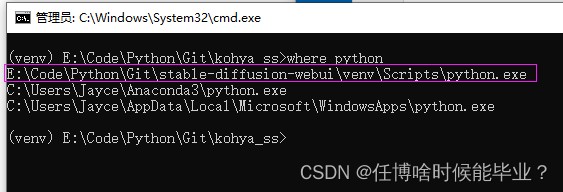
注:
- 我这里已有的
venv环境位于:E:\Code\Python\Git\stable-diffusion-webui - 新的
venv环境位于:E:\Code\Python\Git\kohya_ss
特别是如果你使用where pip命令,返回的路径是你新venv的路径:

但实际pip依然是老venv中的pip:

这意味着你如果要在新的环境安装其他版本的软件包,修改的却是老版本的venv软件包,这样还可能导致老的venv因为包冲突而无法使用!
结果你复制半天复制了个寂寞,还白白浪费了硬盘空间!
3.解决方法
这其实是因为你粗暴的将老环境复制过来,其中文件中的指向依然是老环境,因此,我们只需要将这些文件中的路径指向新环境即可!
3.1.方法1:先复制所有软件包,然后直接修改路径指向
1.将venv\pyvenv.cfg文件内的home修改为新venv的安装路径:

如我这边使用conda安装的python,就直接将紫框中的内容修改为:E:\Code\Python\Git\kohya_ss\conda\py3106。
如果你是独立下载python安装包,那就填入python的安装路径!
2.修改venv\Scripts\activate中的VIRTUAL_ENV指向新的venv路径
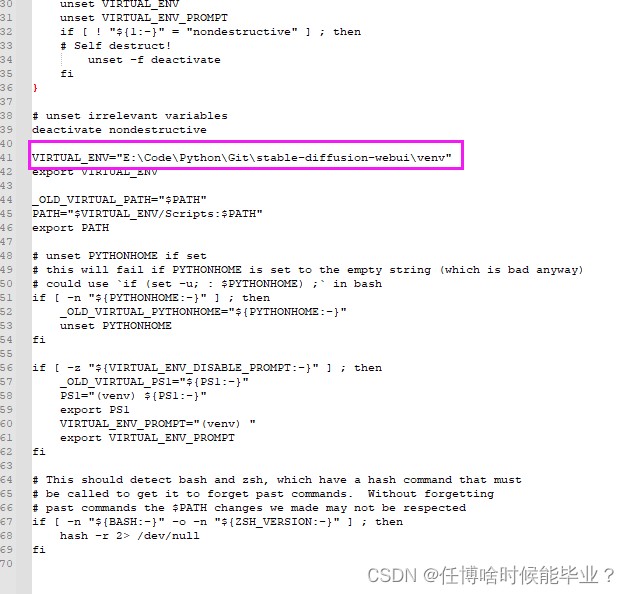
如我这边就修改为:
VIRTUAL_ENV="E:\Code\Python\Git\kohya_ss\venv"
3.修改venv\Scripts\activate.bat中的VIRTUAL_ENV指向新的venv路径

如我这边就修改为:
set VIRTUAL_ENV=E:\Code\Python\Git\kohya_ss\venv
这个时候可以看到我们的python指向我们的新venv了

4.重新安装pip(一定要重新安装!!!!!!!!!!!!!不然pip安装包还是指向老环境,如果不重新安装只能在前面加python -m才会在新环境中安装包)
首先激活新venv,然后卸载新环境中的旧pip:
python -m pip uninstall pip
然后重新安装pip, 这个时候你可以选择去官网下载pip安装包进行,但是这样感觉有点太麻烦了,推荐直接使用如下命令安装:
python -m ensurepip --default-pip
注意:如果你的python版本太老了,可能是不支持ensurepip的,貌似python3.4以上版本才支持。
如果你使用的python版本低于3.4甚至是py2,那么你需要使用get-pip.py 脚本文件(https://bootstrap.pypa.io/get-pip.py,进去根据你自己python的版本)来手动安装 pip
如果选择错版本可能会报错:
ERROR: This script does not work on Python 3.6 The minimum supported Python version is 3.7. Please use https://bootstrap.pypa.io/pip/3.6/get-pip.py instead.

并升级到最新版本:
python -m pip install --upgrade pip
这个时候就可以看到pip已经指向我们的新venv了,where pip和pip --version指向的路径也相同了:

3.2.方法2:先将Python解释器中的标准库文件复制到新的虚拟环境中,然后再复制所有软件包
1.将Python解释器中的标准库文件复制到新的虚拟环境中
激活老环境,然后使用如下命令将Python解释器中的标准库文件复制到新的虚拟环境中:
python -m venv --copies E:\Code\Python\Git\test\venv
2.复制所有软件包到新的venv
直接复制老环境下的venv\Lib\site-packages文件夹到新环境下的E:\Code\Python\Git\test\venv\Lib\site-packages
注:
- 可以先将新环境下的
venv\Lib\site-packages删除再复制 - 如果你是老环境中单独使用
conda来创建了python,需要按方法1中所说的,将venv\pyvenv.cfg文件内的home修改为新venv的安装路径
这种方法较为简单,都不容易改指向路径:

3.3.方法3:使用virtualenv-clone进行克隆
假设你要复制的虚拟环境是E:\Code\Python\Git\test\venv1,要创建的新虚拟环境是E:\Code\Python\Git\test2\venv2,那么你可以使用这个命令:
virtualenv-clone E:\Code\Python\Git\test\venv1 E:\Code\Python\Git\test2\venv2
然后你可以用文本编辑器打开E:\Code\Python\Git\test2\venv2中的activate脚本,把里面的$VIRTUAL_ENV变量改成E:\Code\Python\Git\test2\venv2
但是这个方法貌似在Windows系统下有一些兼容性问题,比如不支持Python 3.8以上的版本,或者不支持某些参数,所以慎用!!
4.结果预览
现在你的新老环境已经完全隔离,安装和更新操作互不影响,最主要的是不用联网重头pip install安装了!
总结
以上为个人经验,希望能给大家一个参考,也希望大家多多支持脚本之家。