
VSCode配置Python环境保姆级教程(看这一篇就够)
作者:小枫Geek
前言
刚上大学,很多同学第一次接触编程,想用 Python 入门,却常常卡在环境配置上。今天带大家从 Python 安装 → VSCode 配置 → 运行代码,一步到位搞定,不踩坑!
一、下载安装 Python
打开 Python 官网。
在下载页面选择 Windows 系统版本。
我们只需要下载 3.0 以上版本即可,这里以 Python 3.12 为例。
下载完成后开始安装:
重点注意:一定要勾选
Add Python to PATH(添加到环境变量)。 如果忘记勾选,后续在命令行里输入python是找不到环境的。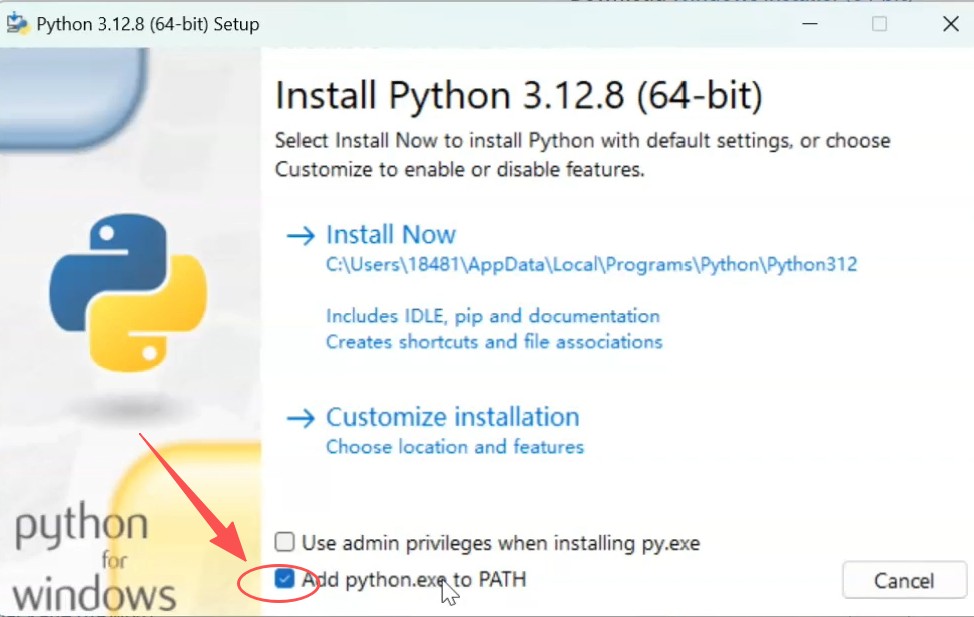
其他选项默认即可,点击下一步完成安装。
安装完成后,可以通过命令行确认是否成功:
python --version
如果返回你刚安装的 Python 版本,就说明配置成功啦。

二、下载安装 VSCode
接下来就是我们的主角 —— VSCode。
打开 VSCode 官网,点击 Download 下载对应系统版本。
下载完成后,开始安装:
选择安装路径(默认即可)
一路点击 下一步
可以勾选 “创建桌面快捷方式”,方便以后打开
安装完成后,打开 VSCode,你会发现它还是一个“空壳子”,还不能直接写 Python 代码。

三、安装 Python 插件
要在 VSCode 中写 Python,就需要安装插件:
打开 VSCode 左侧的 扩展(Extensions)。
在搜索框输入 Python,选择第一个插件并点击安装。
安装完成后先关闭 VSCode。
至此,VSCode 已经支持 Python 了。

四、开始编写 Python 代码
新建一个文件夹,用 VSCode 打开它。
在文件夹下新建一个 .py 文件,比如
hello.py。输入以下代码:
print("点赞,投币,三连!")此时你会看到 VSCode 已经有语法提示。

运行代码的方法:
点击上方的 Run 按钮,选择 Run Python File in Terminal。
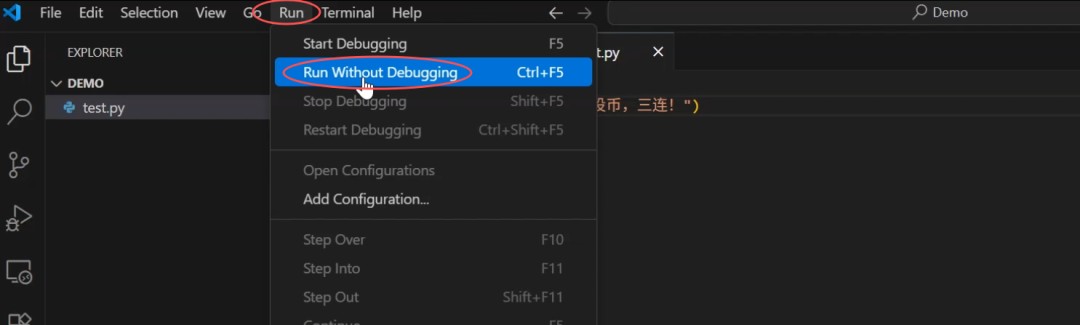
运行结果会直接显示在下方的终端窗口。
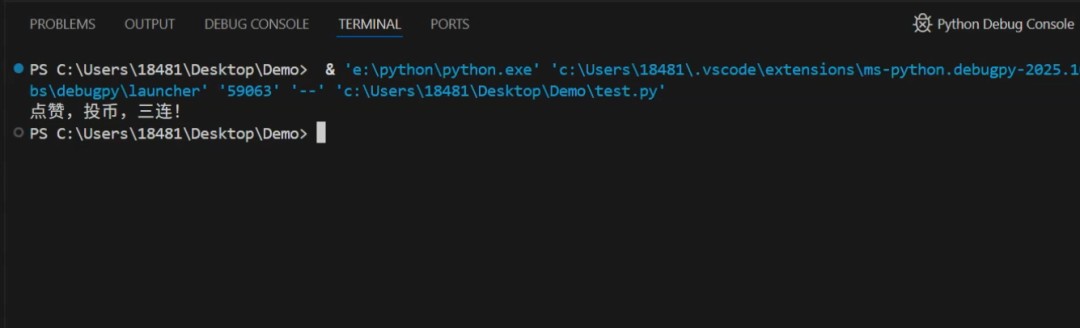
五、设置独立终端运行
如果你希望在 单独的终端窗口里运行 Python,可以这样配置:
点击 Run and Debug

选择 创建一个配置文件 → Python File、
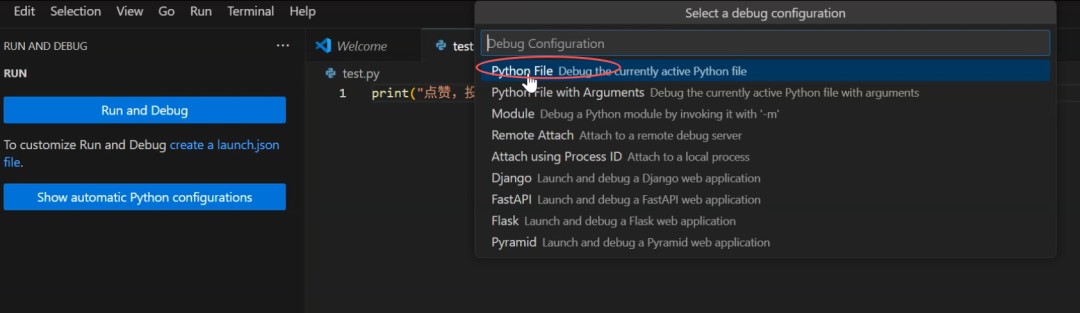
将配置中的
console改为:
"console": "externalTerminal"

按下
Ctrl + S保存配置。
再次运行时,你的 Python 程序就会在一个独立的终端窗口中输出啦。

结语
到这里,Python + VSCode 的完整开发环境已经配置好:
Python 环境安装并添加到环境变量
VSCode 下载并安装 Python 插件
能够正常运行并在独立终端中输出结果
如果你是大一新生,这套流程完全够你畅快写 Python 代码了!
到此这篇关于VSCode配置Python环境保姆级教程的文章就介绍到这了,更多相关VSCode配置Python环境内容请搜索脚本之家以前的文章或继续浏览下面的相关文章希望大家以后多多支持脚本之家!