ps创意合成错位切片的帅哥图片教程
VAMPIREE
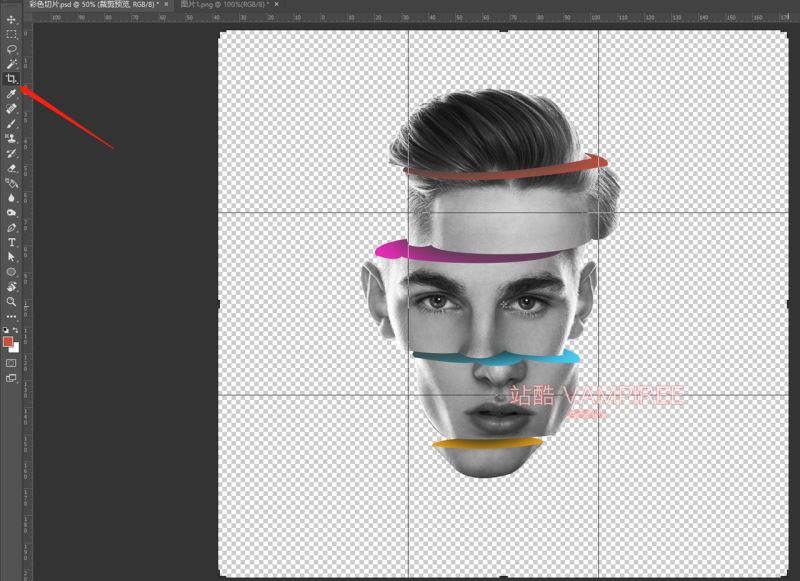
18、完了用剪裁工具扩大界面的宽度,使得画面成比例。
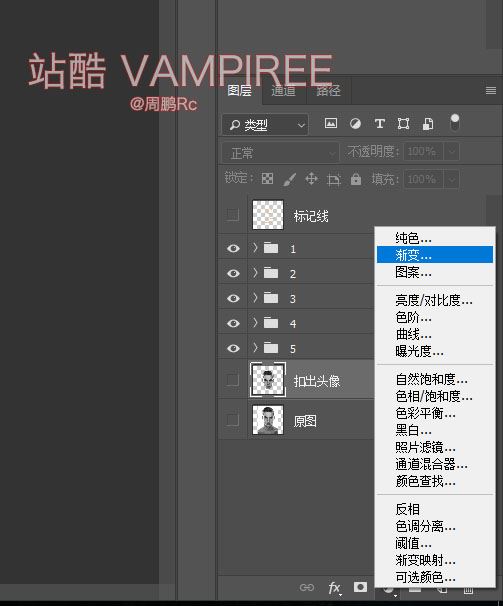
19、然后添加渐变。
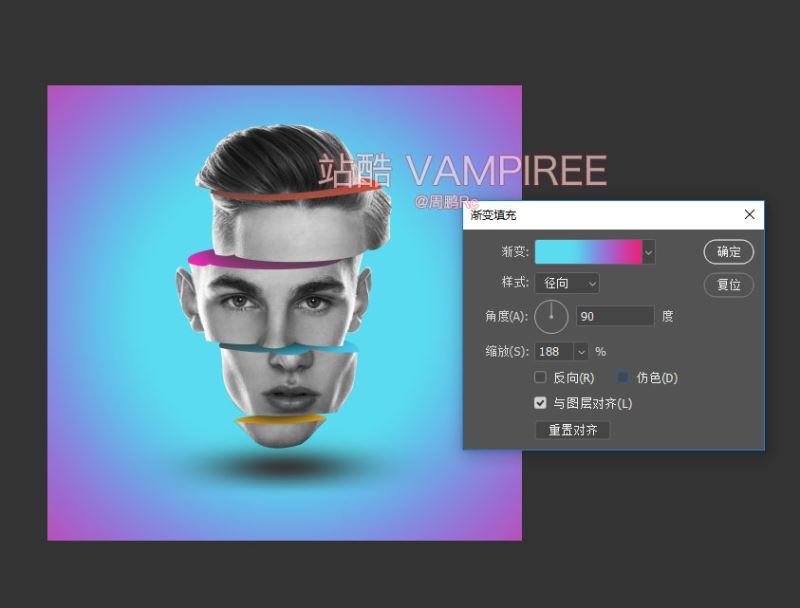
20、渐变参数如下 四色渐变色值32DCF0-32DCF0-9D6DD3-F81876。
21、完了新建一个总体阴影图层,用大画笔点一下,然后CTRL+T调节阴影高低长短即可。
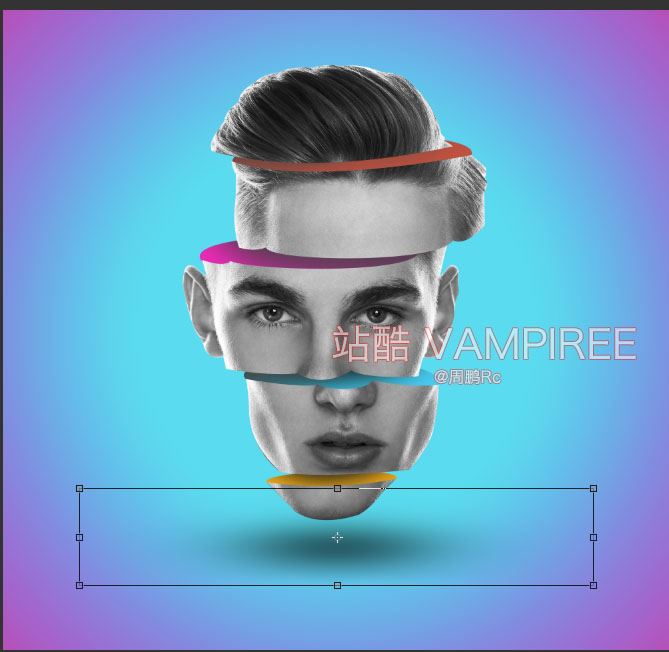
最终效果

教程到此结束,小伙伴是不是有所启发,何不自己动手尝试一下呢。
相关推荐:
关注公众号 jb51net

VAMPIREE
18、完了用剪裁工具扩大界面的宽度,使得画面成比例。
19、然后添加渐变。
20、渐变参数如下 四色渐变色值32DCF0-32DCF0-9D6DD3-F81876。
21、完了新建一个总体阴影图层,用大画笔点一下,然后CTRL+T调节阴影高低长短即可。
最终效果
教程到此结束,小伙伴是不是有所启发,何不自己动手尝试一下呢。
相关推荐: