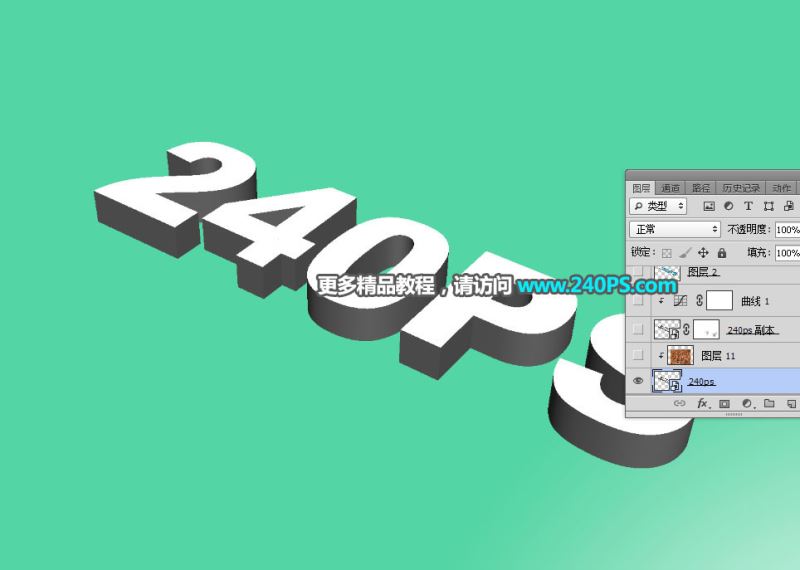
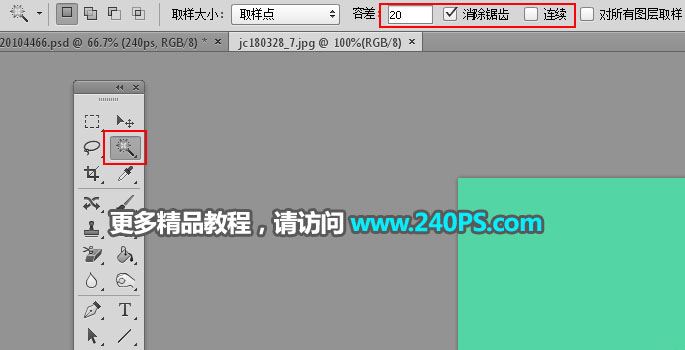
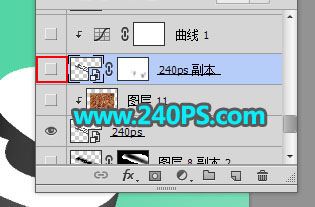
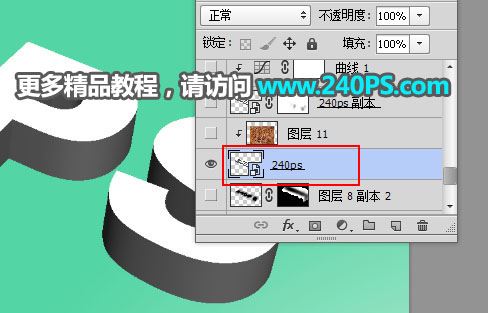
平面设计 > photoshop教程 > 文字特效 > ps怎样制作欢快好看的春季踏青主题立体字? 2018-03-28 15:50:55 昀恒 3、调整一下文字的位置,放到画布中间,如下图。 4、在工具箱选择“魔棒工具”,属性栏设置如下图。 5、用魔棒在文字表面的白色区域点击一下选择,如下图。 6、新建一个图层,把选区填充任意颜色,按Ctrl + D 取消选区,再把图层命名为“表面”,然后把当前图层隐藏。 7、选择原文字图层,按Ctrl + J 复制一层,把副本图层隐藏。 8、选择原文字图层。 9、打开下面的土层纹理素材,用移动工具拖进来。 上一页 1 23 4 5 6 下一页 阅读全文