照片处理

关注公众号 jb51net

关闭
平面设计 > photoshop教程 > 照片处理 >

PS+SAI把美女人物眼睛绘制出水润明亮的效果教程

SmileAA凉情

22、再在下面这些地方加高光,反正别问为啥,加了就是好看水灵。

PS+SAI把美女人物眼睛绘制出水润明亮的效果教程

23、开始加眼珠子里的反光,依旧是在刚刚的发光图层,可用喷枪。

PS+SAI把美女人物眼睛绘制出水润明亮的效果教程

PS+SAI把美女人物眼睛绘制出水润明亮的效果教程

24、还是在刚刚的发光图层,但是笔的浓度要降低!不能超过高光的亮度!勾眼白的边枪。

PS+SAI把美女人物眼睛绘制出水润明亮的效果教程

25、新建覆盖图层。

PS+SAI把美女人物眼睛绘制出水润明亮的效果教程

26、进一步刻画眼珠内容,使得它更加细致,精细,有层次有内容。

PS+SAI把美女人物眼睛绘制出水润明亮的效果教程

27、画睫毛。

PS+SAI把美女人物眼睛绘制出水润明亮的效果教程

28、接下来的是米粒的经验总结写在上面了。

PS+SAI把美女人物眼睛绘制出水润明亮的效果教程

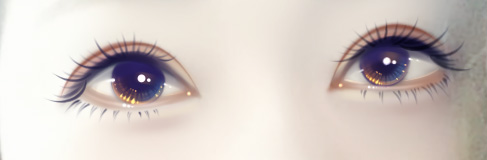
最终效果

PS+SAI把美女人物眼睛绘制出水润明亮的效果教程

教程到此结束,小伙伴是不是有所启发,何不自己动手尝试一下呢。

相关推荐:

PS给照片添加柔光效果塑造黄昏暮色笼罩氛围

ps怎么把黑白照片变成彩色?ps把儿童黑白照变彩色教程

Photoshop2018图片怎么制作景深效果?

阅读全文