
Word怎么设计简洁的日历年历?
杀手球
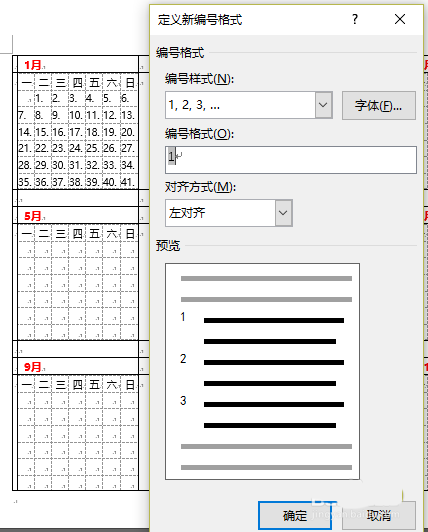
6、2019年1月份的1号是从星期二开始的,那么,我们就需要从星期二下方的单元格开始选中,直到后面所有的单元格,然后进入「开始」-「段落」-「编号」,我们选择「1.2.3.」这种样式,再进入「定义新编号格式」-将「编号格式」中1后面的「.」点删除掉。该月有31天,那么我们需要将31后面的单元格全部选中,点击一下「编号」按钮,即可取消后面的数字。
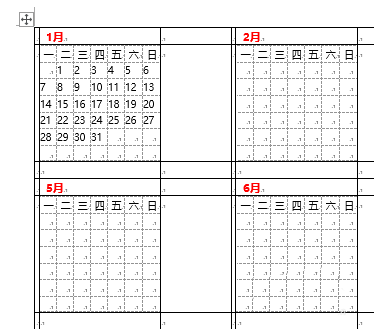
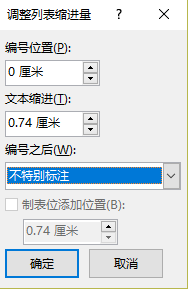
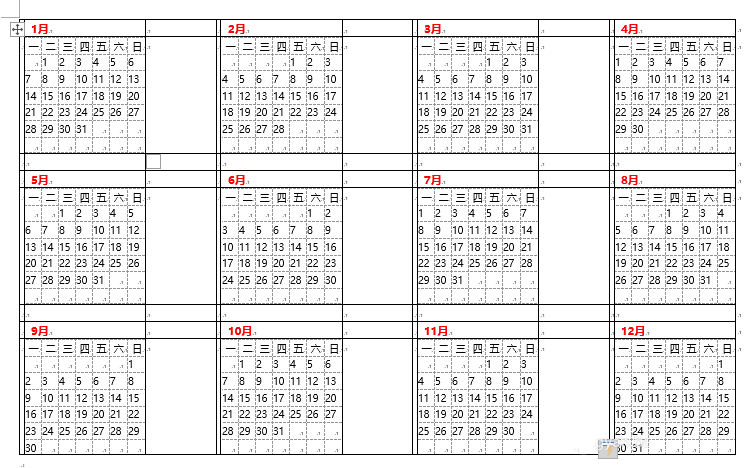
7、任意选中一个日期,「右键」-「调整列表缩进」-「编号之后」-「不特别标注」确定即可。然后我们使用同样的方法,将后面的所有日期,全部填满。
8、将光标定位到月份前面的小单元格中,然后加上底纹颜色。
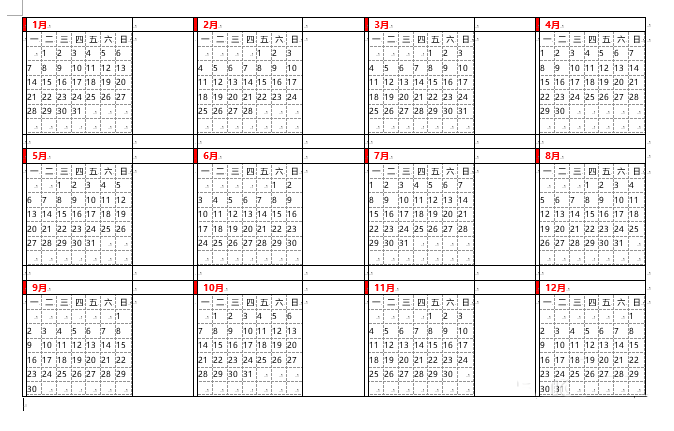
8、选中整个大表格,「右键」-「表格属性」-「边框和底纹」-「边框」中设为「无」,取消所有的表格线条。
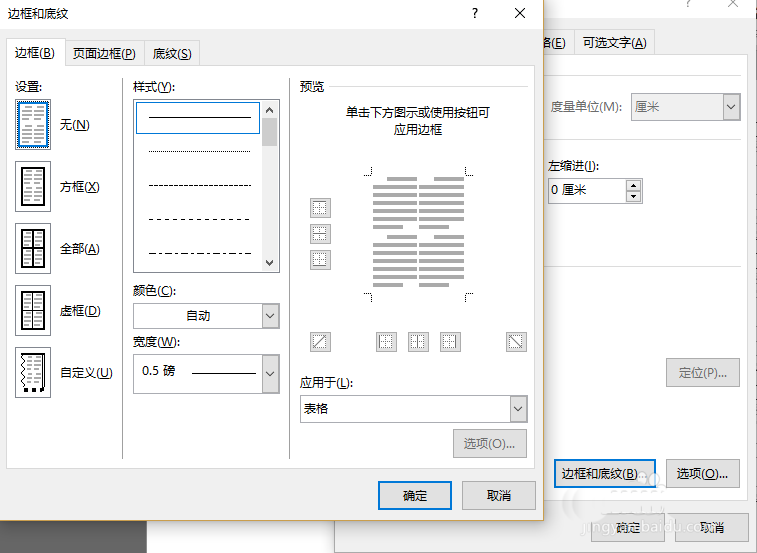
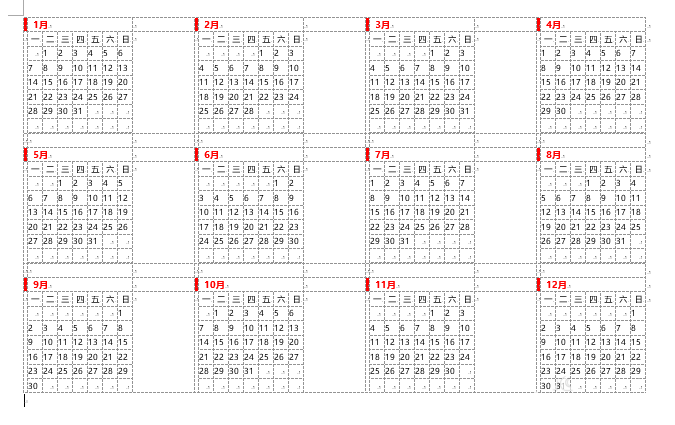
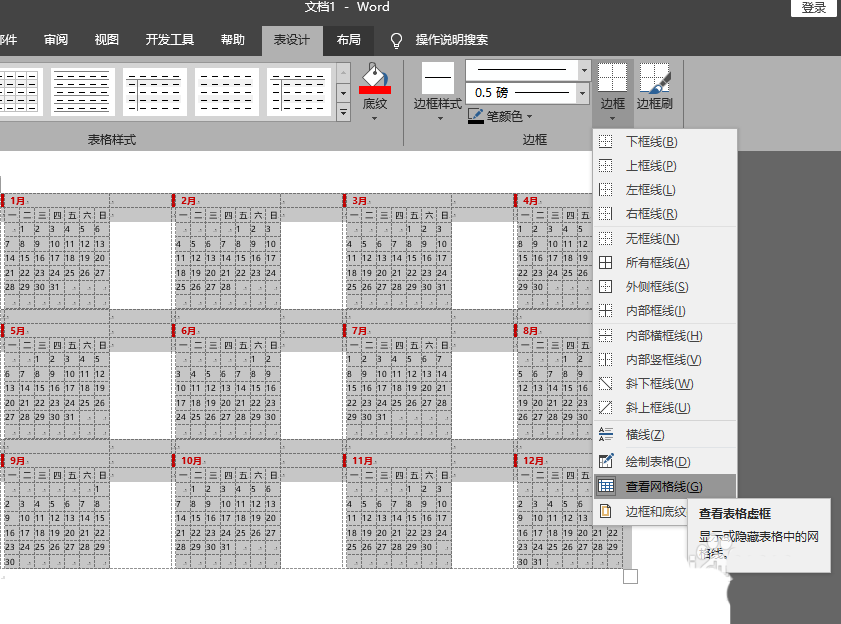
9、进入「表格工具」-「设计」-「边框」-「边框」-取消「查看网格线」。
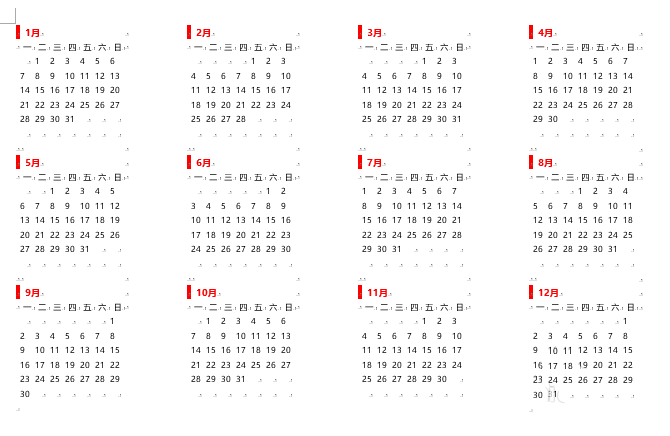
10、再次选中整个大表格,进入「表格工具」-「布局」-「单元格大小」-「自动调整」-「根据窗口自动调整表格」。
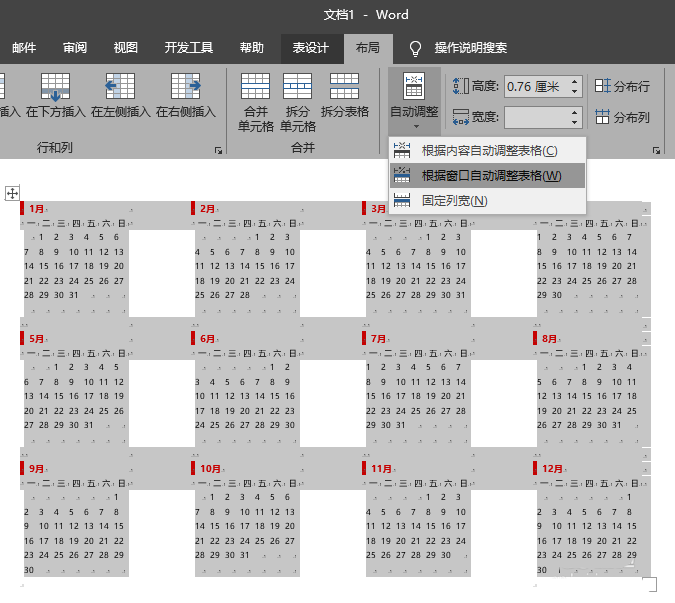
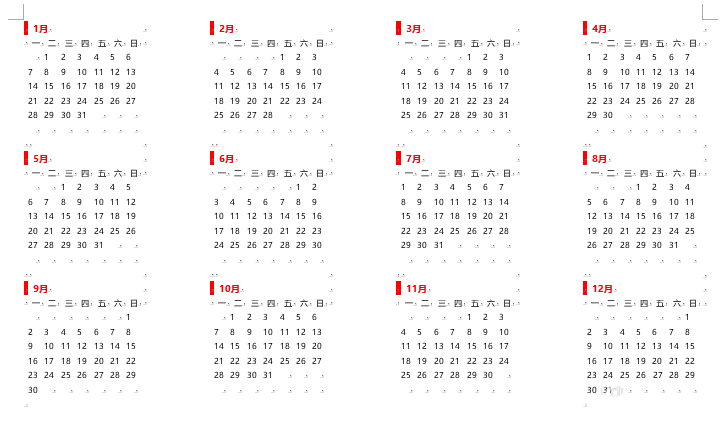
11到这里,我们的日历就已经算是完成了。
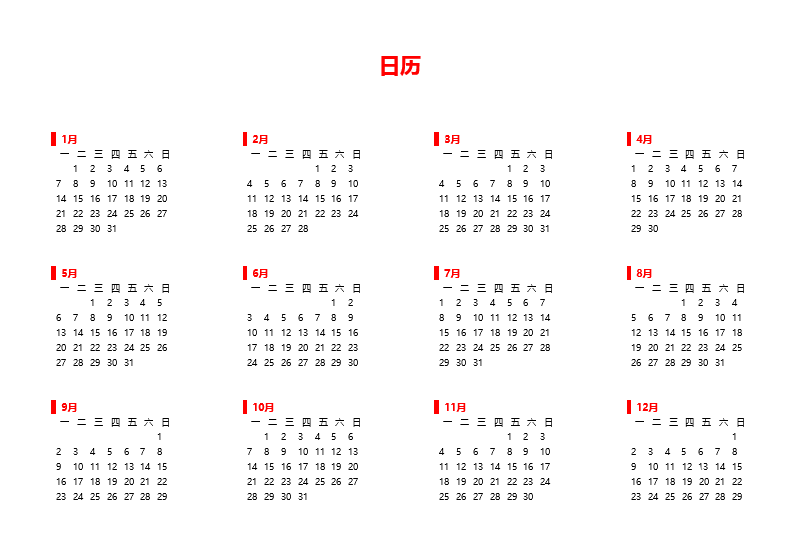
以上就是word绘制日历年里的教程,希望大家喜欢,请继续关注脚本之家。
相关推荐: